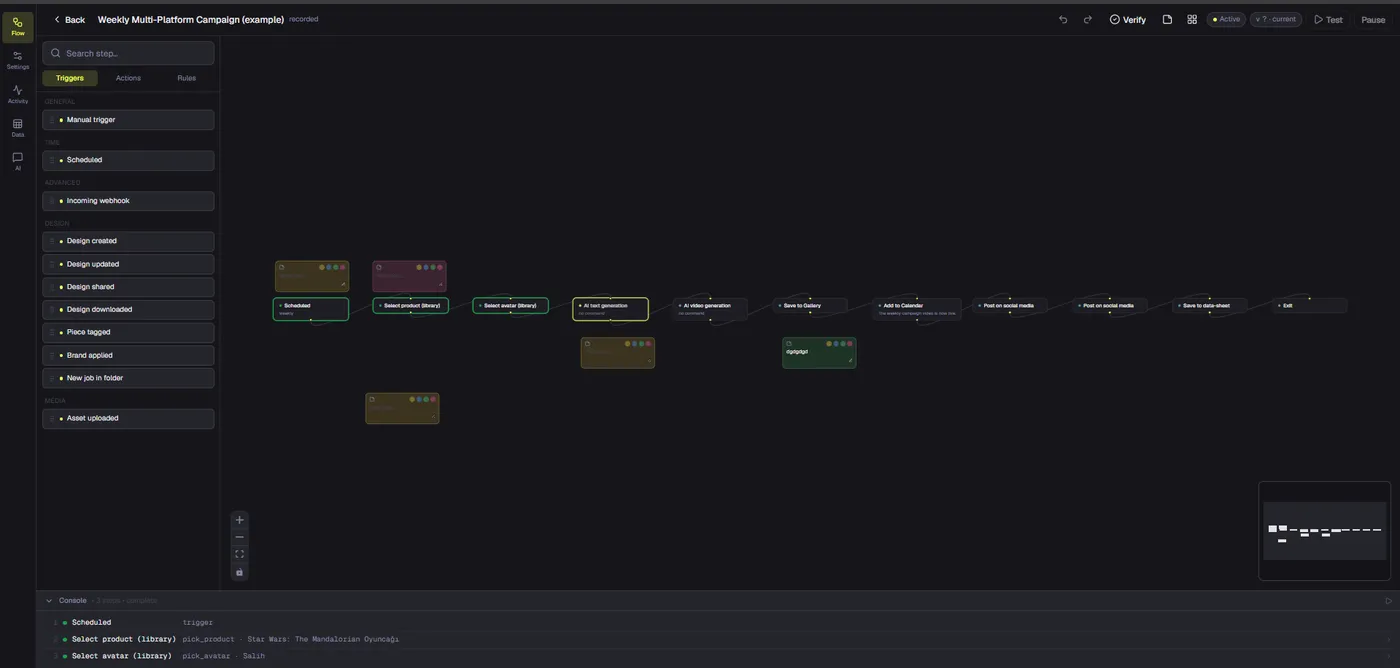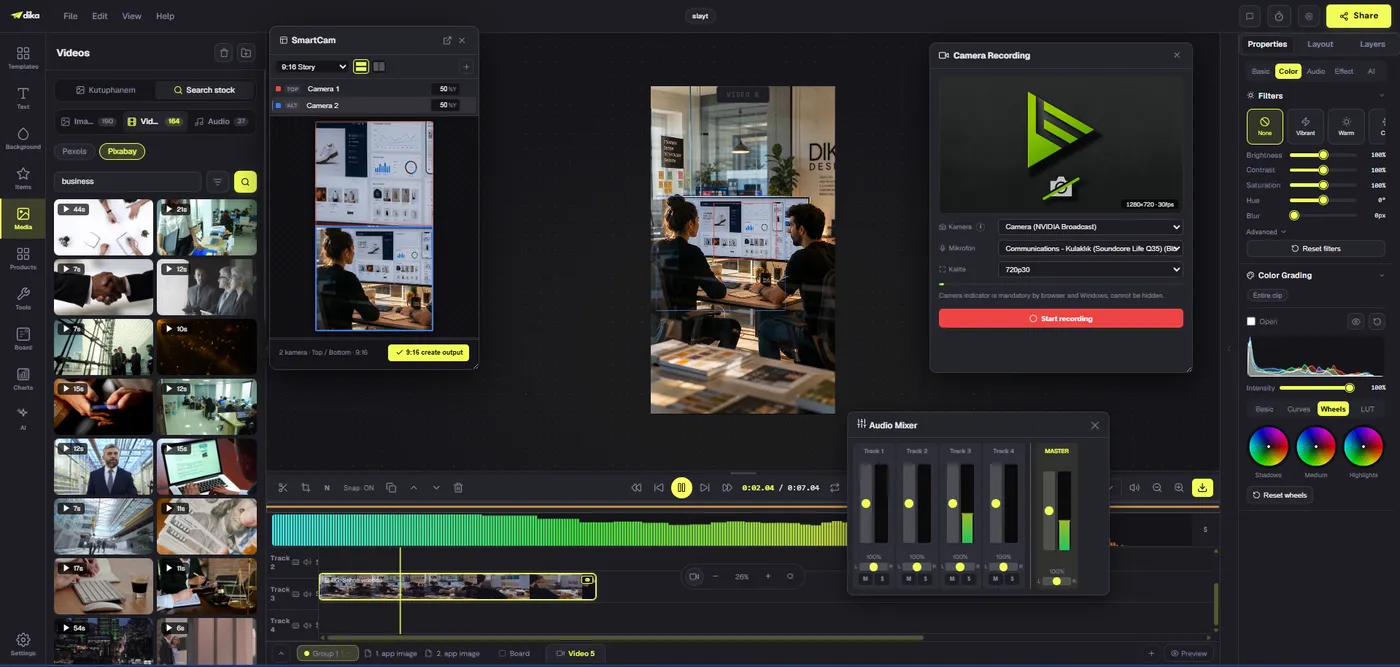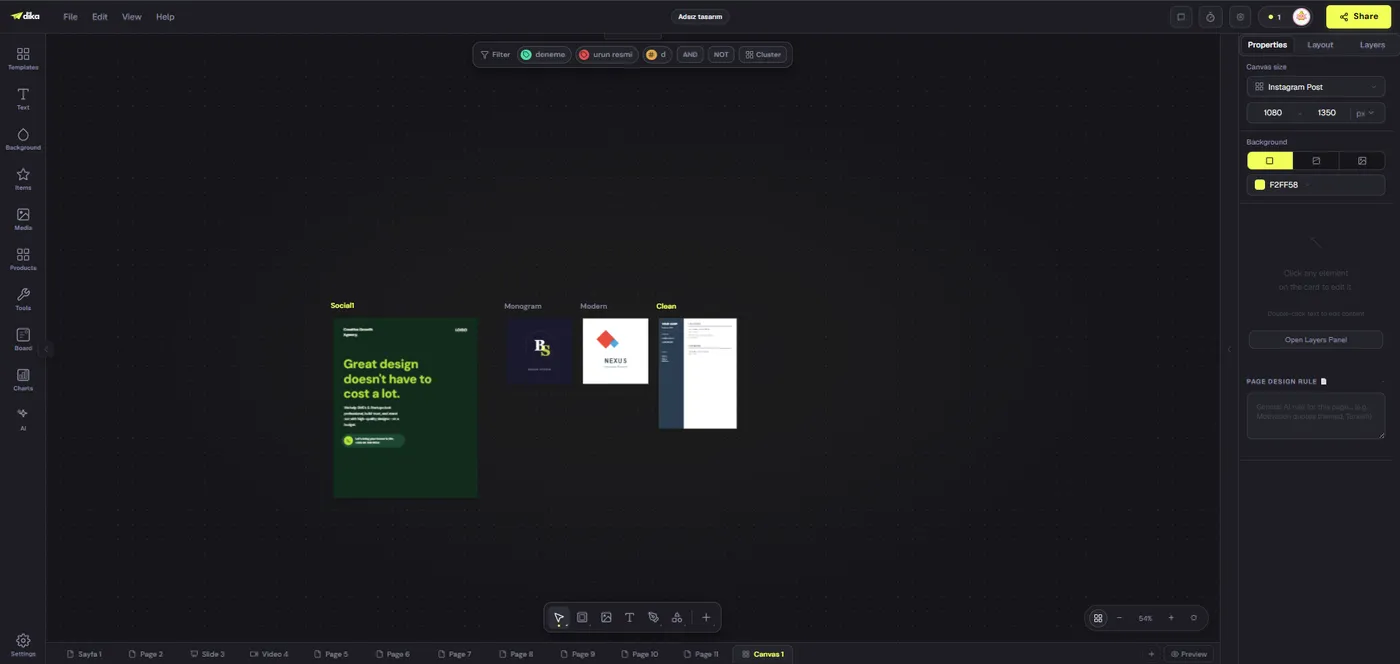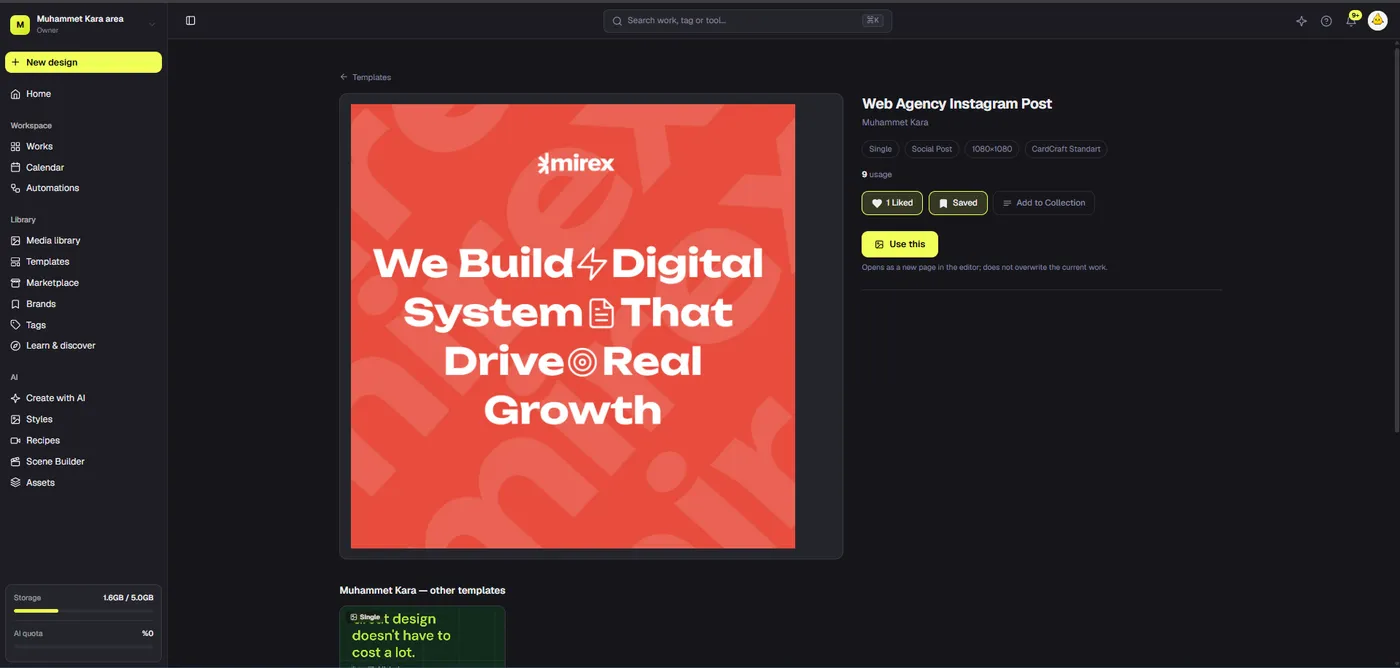
Canva, CapCut et Dika Studio peuvent tous servir à produire de la vidéo, mais ils partent de workflows différents. Canva relie la vidéo au design visuel et aux ressources de marque. CapCut se concentre sur le montage de clips, l’ajout d’effets et de sous-titres, et la préparation de vidéos pour les réseaux sociaux. Dika Studio est présenté comme un espace de production visuelle plus large, qui place la vidéo dans des projets aux côtés de designs, de présentations, de boards, de ressources et d’outils d’IA. Ces différences comptent davantage qu’un classement universel du « meilleur outil ».
Cette comparaison porte sur ce que chaque produit propose aujourd’hui, pas sur l’idée que l’un produirait de meilleurs résultats. Canva et CapCut publient des pages produit et d’aide à jour pour leurs fonctions vidéo. Dika Studio est notre propre produit. Il est en phase d’avant-lancement, et nous invitons les équipes de notre liste d’attente par petits groupes : tous les flux ci-dessous ne sont donc pas encore ouverts à tous les comptes. La disponibilité dépend aussi des offres, des régions, des fournisseurs et du déploiement.
Partez du travail à produire, pas du logo
Le choix d’un outil vidéo commence par la matière dont votre équipe dispose et par le résultat attendu. Découpez-vous des rushes de créateurs en clips courts ? Fabriquez-vous des vidéos produit à partir de mises en page de marque ? Générez-vous une scène à partir d’un prompt ? Ou pilotez-vous une campagne où la vidéo doit rester reliée à un brief, à une charte de marque, à des références produit et à d’autres ressources créatives ? Des exports qui se ressemblent peuvent sortir de systèmes de production très différents.
Il est aussi utile de distinguer un éditeur d’un espace de production. Un éditeur sert avant tout à assembler et affiner une vidéo. Un espace de production visuelle peut relier le montage vidéo à d’autres surfaces de projet et à des ressources partagées. Canva et CapCut regroupent chacun plusieurs types d’outils, tandis que le positionnement public de Dika Studio dépasse le seul montage vidéo. Cette lecture décrit l’emphase de chaque produit ; elle ne signifie pas qu’une application est incapable d’accomplir des tâches en dehors de son cœur de métier.
Pour les équipes qui pilotent un projet numérique plus large, la vidéo peut côtoyer la boutique, le design de campagne ou le système de contenu. Notre travail sur les sites web, l’e-commerce, la croissance, la marque et les systèmes de contenu apporte ce contexte métier plus large. Cet article compare des flux logiciels, pas des services d’agence, mais la distinction compte au moment de décider si l’équipe a besoin d’un outil de montage de plus ou d’un accompagnement pour relier ses contenus au reste du parcours client.
Canva, CapCut et Dika Studio en un coup d’œil
| Outil | Centre de gravité documenté | Capacités vidéo à évaluer | Note de disponibilité |
|---|---|---|---|
| Canva | Communication visuelle et design de marque sur tous les formats | Timeline multicalque, modèles, sous-titres, montage assisté par IA et génération de vidéo par IA | L’accès aux fonctions d’IA et les quotas d’usage dépendent de l’offre |
| CapCut | Montage vidéo et création orientée réseaux sociaux | Montage sur timeline, effets, modèles, sous-titres, synthèse vocale et création vidéo assistée par IA | Certaines fonctions et certains contenus varient selon la région, l’appareil, le compte ou la licence |
| Dika Studio | Espace de production visuelle reliant plusieurs surfaces créatives | Timelines vidéo et workflows vidéo IA documentés, ainsi que projets, designs, présentations, boards et ressources partagées | Pré-lancement ; l’accès et la disponibilité des fonctions dépendent du déploiement et de la configuration |
Ce tableau est un point de départ, pas une note d’exhaustivité fonctionnelle. Les pages produit évoluent ; les droits liés à l’offre, l’accès aux modèles et les détails d’interface peuvent varier selon le compte ou le pays. Avant d’adopter un outil, vérifiez la fonction précise dans votre compte et testez-la sur un projet représentatif. Pour Dika Studio, commencez par vérifier si votre équipe a accès au produit pendant le déploiement en pré-lancement.
Canva : la vidéo au sein d’un workflow de design visuel
Quand le livrable mélange plusieurs formats
L’éditeur vidéo de Canva s’inscrit dans une plateforme de communication visuelle utilisée pour des designs de tous formats. Cela peut convenir à une équipe dont la vidéo n’est qu’un élément d’un ensemble plus large de ressources de campagne : visuels sociaux, présentations, pages produit ou mises en page de marque. La page de l’éditeur de Canva décrit une timeline multicalque, des modèles d’accroche, la génération de sous-titres, la sélection et le séquençage de clips assistés par IA, ainsi que des fonctions vidéo à partir d’un prompt texte. Les outils réellement accessibles à un utilisateur dépendent toutefois de son offre et de l’accès actuel au produit.
Ce contexte de design compte quand les personnes qui montent la vidéo sont aussi responsables de la cohérence de marque. La documentation de Canva sur le Brand Kit décrit le stockage de logos, de couleurs, de polices et de ressources pour l’équipe, directement dans l’éditeur. Son workflow de sous-titrage ajoute des sous-titres modifiables à la timeline et propose des options de style. Ces fonctions sont pertinentes quand le résultat doit allier finition visuelle et éléments de marque familiers ; elles ne dispensent pas de vérifier le timing, le contraste, la lisibilité et la qualité d’export.
Canva documente également des fonctions d’IA pour la vidéo, dont Magic Video et la création d’un clip vidéo avec Canva AI. Son centre d’aide classe aujourd’hui « Create a video clip with Canva AI » parmi les outils d’IA Ultra et précise que la disponibilité de l’IA et les quotas dépendent de l’offre. Dire que « Canva inclut de la vidéo IA » ne signifie donc pas que tous les comptes peuvent utiliser toutes les fonctions de vidéo IA sans limite. Consultez les consignes d’usage de Canva AI en vigueur avant de bâtir un workflow autour d’une fonction de génération précise.
Là où un workflow centré sur le design peut être moins direct
Si le travail démarre avec des heures de rushes et exige une sélection fine des plans, un nettoyage des dialogues ou des ajustements répétés sur la timeline, comparez l’expérience de montage à la charge de travail réelle de votre équipe. Canva documente le montage sur timeline et l’assistance par IA, mais la liste des fonctionnalités seule ne dit pas si ses commandes correspondent au rythme de travail de vos monteurs. Importez un vrai rush dans un workflow d’essai et mesurez le nombre d’étapes manuelles, de corrections et de passages de relais.
Canva ne se limite pas au montage manuel : sa page officielle présente des outils vidéo assistés par IA à côté du montage classique. À l’inverse, partir d’un modèle ne garantit pas que la vidéo finale respectera un brief de marque. Relisez les scènes et les sous-titres générés au lieu de considérer qu’un premier jet rapide est un livrable final. Pour les équipes qui produisent régulièrement des contenus produit, la boutique et l’expérience e-commerce autour de la vidéo peuvent aussi peser dans la décision : le clip doit parfois s’articuler avec les informations produit, les landing pages et les messages de campagne, au-delà du canevas.
CapCut : montage vidéo et production de contenus sociaux
Quand le point de départ, ce sont des rushes
Les pages produit officielles de CapCut décrivent un workflow centré sur la vidéo : médias importés, modèles, effets, transitions, texte et réglages d’export. Elles listent aussi des fonctions assistées par IA comme les sous-titres automatiques, la synthèse vocale, la suppression d’arrière-plan, le montage de scènes et la création de vidéos à partir d’un prompt ou d’un script. Sa page d’auto-éditeur en ligne décrit la transformation de longs rushes en clips verticaux plus courts, puis la relecture et l’ajustement des sous-titres, du timing et du style visuel. CapCut mérite donc d’être évalué quand la tâche courante consiste à façonner des rushes en montages prêts pour les réseaux sociaux.
Ces capacités couvrent plus d’un cas d’usage. Un créateur peut couper une démonstration produit filmée et y ajouter des sous-titres ; un responsable marketing peut s’appuyer sur l’IA pour développer une vidéo scénarisée avec un avatar ; un monteur peut partir d’un modèle et affiner le résultat sur une timeline. Les pages actuelles de CapCut ne présentent pas ces workflows comme identiques. Testez l’outil, l’appareil, la région et le compte que votre équipe compte réellement utiliser, plutôt que de voir dans le nom « CapCut » la description complète d’un ensemble de fonctions figé.
La page officielle de l’éditeur IA de CapCut décrit un flux « script vers vidéo » pouvant faire appel à un avatar IA, une voix off générée, des modèles de sous-titres, de la musique et des retouches supplémentaires sur la timeline. La même page prévient que certaines fonctions ne sont disponibles que dans certaines régions. Cette réserve est précieuse pour les achats et la planification de production : une démo vue dans un compte ou sur un marché peut ne pas correspondre aux outils dont dispose un autre monteur.
Là où un workflow centré sur la vidéo a besoin de plus de contexte
La vitesse de montage n’est qu’une facette d’une campagne. Les équipes doivent aussi savoir à qui appartiennent les rushes, si le créateur a validé le montage, quelle version du produit est montrée et où le contenu final sera diffusé. Un montage rapide peut quand même poser problème si la musique, le modèle, le logo ou la personne à l’image ne sont pas autorisés pour cet usage commercial ou ce canal de diffusion. Intégrez ces vérifications au workflow plutôt que de les traiter comme de l’administratif le jour de l’export.
Pour une équipe qui travaille sur plus que la vidéo, la question est de savoir si le contexte du projet doit accompagner le clip. Les informations produit, les briefs créatifs, les éléments de marque et les validations se trouvent-ils dans le même environnement de production ou ailleurs ? La bonne réponse dépend des outils déjà en place. Notre travail technologique et créatif plus large devient pertinent lorsqu’une équipe réfléchit au lien entre la production et le site, le commerce ou le système de croissance ; c’est une autre question que de savoir si les outils de montage de CapCut conviennent à l’éditeur.
Dika Studio : vers un espace de production plus large
Ce que comprend son workflow documenté
Nous avons conçu Dika Studio comme un espace de production visuelle pour des designs, vidéos, présentations et éléments de campagne modifiables. Il relie le travail aux projets partagés, aux éléments sources, au contexte de marque, aux collaborateurs et à la livraison, avec une timeline vidéo et des fournisseurs d’IA compatibles pour le texte, l’image, la vidéo, la parole et la voix. C’est la direction que nous donnons au produit ; pendant l’avant-lancement, toutes les capacités ne sont pas encore activées sur chaque compte.
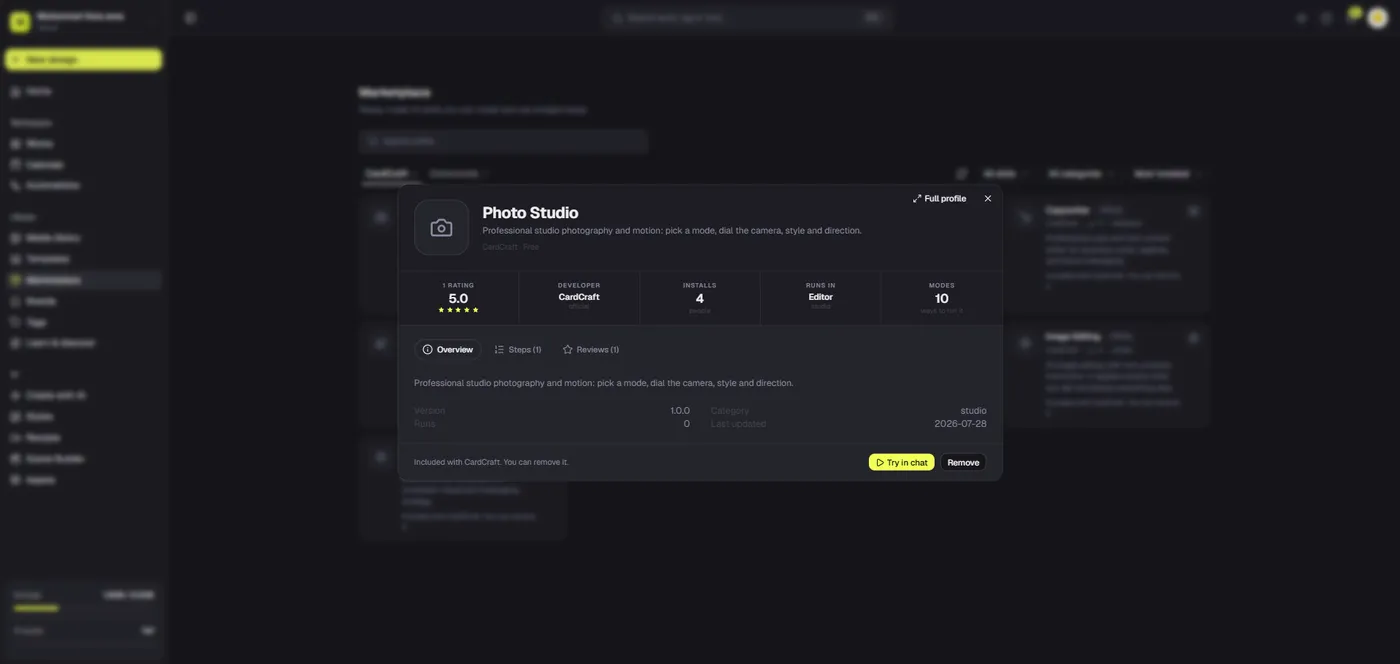
Notre Marketing Studio est un kit vidéo guidé avec 12 modes marketing, des recettes prêtes à l’emploi, une génération de script facultative et des références d’avatar et de produit réutilisables. Vous choisissez un mode ou une recette, ajustez le scénario, rédigez éventuellement un prompt et le transmettez à la génération vidéo. C’est utile pour une équipe qui veut une structure de départ reproductible pour ses clips marketing, plutôt que de commencer chaque prompt dans un champ vide.
Marketing Studio utilise le fournisseur de chat connecté pour rédiger les scripts et le fournisseur vidéo choisi pour générer les clips. Notre matrice des fournisseurs et des modèles et notre guide de génération vidéo montrent ce que chaque fournisseur prend en charge. En pratique, tous les modèles, types d’entrée, durées ou fonctions de génération ne fonctionnent pas avec chaque fournisseur.
Pourquoi le statut de pré-lancement change la comparaison
Dika Studio est en phase d’avant-lancement, et nous invitons les équipes de notre liste d’attente par petits groupes. Ce qui est activé peut varier pendant le déploiement, et l’accès à l’IA dépend du fournisseur, du modèle, de la politique de l’espace de travail et de l’offre. C’est une vraie différence par rapport à la comparaison de deux produits de montage établis aux pages de fonctionnalités accessibles aujourd’hui : avec Dika Studio, certaines équipes regarderont plutôt la direction que nous prenons qu’un flux utilisable dès demain.
C’est pourquoi nous ne présentons pas aujourd’hui Dika Studio comme un remplaçant direct de Canva ou de CapCut. Une comparaison honnête se demande si un espace reliant la vidéo aux projets, aux designs, aux éléments et aux flux d’équipe est utile à l’organisation, puis vérifie que les espaces nécessaires lui sont accessibles. Si l’équipe a besoin d’un outil cette semaine, demandez-nous l’accès avant de bâtir un calendrier autour de Dika Studio. Si elle évalue des flux futurs, intégrez la liste d’attente et le déploiement à la décision.
Le contexte plus large de la page produit peut intéresser les équipes qui doivent garder design et vidéo liés à une même campagne. Elle décrit plusieurs surfaces de projet, des compétences de production réutilisables et la collaboration d’équipe sur les surfaces prises en charge. Ces fonctions doivent être validées dans le déploiement précis proposé à l’équipe. Une présentation produit ne remplace pas une séance de travail avec les futurs utilisateurs, leurs vraies ressources et leur circuit de validation.
Comparez les workflows, pas seulement la liste des fonctionnalités
Deux outils peuvent afficher « vidéo IA », « sous-titres » ou « modèles » tout en résolvant des problèmes de production différents. Comparez chaque produit sur un vrai projet, avec le même brief et les mêmes exigences de sortie. Si la génération par IA compte, comparez le parcours complet, de l’entrée jusqu’à un montage relisible, et pas seulement l’instant où un clip apparaît. Si la collaboration compte, comparez la façon dont un collègue retrouve les fichiers sources, vérifie une affirmation, commente une coupe et localise l’export validé.
Ces questions permettent de rendre la comparaison concrète :
- Quelle est la matière de départ ? Le travail repose-t-il sur des clips filmés, des mises en page de marque, des visuels produit, des scripts ou des scènes générées ?
- Qu’y a-t-il à modifier ? Identifiez les opérations réelles : découpe, ordre des scènes, sous-titres, couleur, audio, incrustations, redimensionnement ou changements au niveau de la timeline.
- Quelles ressources doivent rester liées ? Listez les références produit, logos, polices, rushes, scripts, validations et déclinaisons de campagne.
- Où l’export doit-il aller ? Nommez chaque canal et chaque format. Vérifiez ensuite que l’outil, l’offre et les licences des ressources autorisent cette destination.
- Qui relit le résultat ? Déterminez si un seul monteur suffit ou si le marketing, le juridique, le produit ou un client doit commenter et valider.
- Qu’est-ce qui est disponible pour cette équipe ? Vérifiez l’offre, la région, l’appareil, le fournisseur, le modèle, les limites d’usage et l’état du déploiement dans le compte réel.
Pour une petite équipe qui réalise quelques vidéos explicatives de marque, réduire les passages de relais peut compter davantage que des commandes de timeline avancées. Pour une équipe de créateurs qui monte des rushes tous les jours, la vitesse de montage et la répétabilité du sous-titrage peuvent peser plus que le fait de ranger des slides et des briefs de projet à côté de chaque vidéo. Une équipe qui mène une campagne produit sur plusieurs surfaces pourra privilégier des fiches produit réutilisables et un contexte de relecture partagé. Aucune de ces préférences ne désigne un vainqueur universel ; elles indiquent ce qu’il faut mesurer.
Budget et licences font partie de la comparaison
Ne comparez pas seulement les prix d’abonnement ou les promesses du type « éditeur gratuit ». Intégrez le coût de la génération, les fonctions payantes, le stockage, le temps de relecture et les droits sur les éléments. Selon les indications actuelles de Canva sur l’IA, certains outils de génération vidéo utilisent un quota d’IA qui dépend de l’offre. Les pages de CapCut signalent aussi des variations régionales des fonctionnalités, et sa licence de contenus distingue les catégories de contenus et les usages autorisés. Notre flux d’IA s’appuie sur des fournisseurs compatibles ; vérifiez l’accès aux fournisseurs, la prise en charge des modèles et les éventuels coûts séparés avant d’estimer un budget de production.
La musique et les modèles méritent un examen à part. Le Content License Agreement de Canva sépare les catégories de contenus et prévoit des restrictions spécifiques pour la musique ; les conditions applicables dépendent de la ressource et de l’usage. Le Materials License Agreement de CapCut décrit les catégories de contenus, les territoires, les durées et les autorisations commerciales. Autrement dit, avoir accès à un morceau ou à un modèle dans un éditeur ne signifie pas que chaque export peut être utilisé dans toute campagne payante, sur tout marché ou sur toute plateforme.
Rendez la vérification des ressources concrète. Consignez la source et la licence de chaque morceau, modèle, plan d’archive et image tiers ; vérifiez que l’autorisation couvre la publicité ; confirmez les plateformes et territoires autorisés ; et conservez les conditions ou l’autorisation correspondantes dans le dossier de campagne. Si les conditions d’un fournisseur sont floues pour un usage prévu, choisissez une ressource clairement libérée de droits ou demandez une autorisation séparée. L’effet juridique exact d’une licence dépend de ses conditions actuelles et de l’usage visé : cette comparaison ne constitue pas un avis juridique.
Un test comparatif équitable pour votre équipe
Plutôt que de choisir à partir des seules pages de fonctionnalités, lancez un court pilote. Utilisez un produit ou un brief de campagne représentatif, un jeu de ressources sources validé et les mêmes exigences de livraison dans chaque outil auquel votre équipe a accès. Gardez le test assez court pour le terminer, mais assez réaliste pour faire apparaître les corrections courantes. L’objectif n’est pas d’imposer des workflows identiques, mais de voir lequel s’adapte à votre production réelle.
- Rédigez un seul brief. Indiquez le public, l’objectif, les faits produit, le format requis, l’appel à l’action et les affirmations que la vidéo doit éviter. Utilisez le même brief pour chaque outil.
- Utilisez des éléments libérés de droits. Préparez le même logo, les mêmes images produit, rushes, script et musique, ou un substitut autorisé. N’importez pas de ressources sans avoir les droits et l’autorisation de les utiliser avec ce service.
- Réalisez un court livrable. Choisissez un clip typique plutôt qu’un film de lancement ambitieux. Notez si l’outil part d’une timeline, d’une mise en page, d’un prompt, d’un modèle ou d’un scénario marketing structuré.
- Examinez le résultat réel. Contrôlez l’exactitude des faits, la fidélité au produit, les sous-titres, l’audio, les dimensions d’export et toute mention ou validation requise. Comptez les corrections au lieu de juger uniquement la première prévisualisation.
- Incluez le passage de relais. Demandez à un collègue de retrouver la source, de commenter le montage, d’identifier la version validée, puis d’exporter ou de préparer le clip final. Notez aussi les étapes qui se sont déroulées en dehors de l’outil.
- Comparez l’effort total. Intégrez la configuration, la génération, les corrections manuelles, la relecture, les contrôles de licence et la livraison. Un temps de génération plus court ne réduit pas l’effort de bout en bout si le résultat exige de nombreuses corrections.
Documentez ce que le pilote n’a pas testé. Un seul court clip ne prouve pas qu’un outil gère toutes les langues, catégories de produits, exigences d’accessibilité, échelles de campagne ou circuits de validation. Un second test peut se justifier si l’équipe produit à la fois du contenu filmé par des créateurs et des scènes produit générées, ou si elle s’appuie sur plusieurs fournisseurs. Décidez à partir des workflows observés et de l’accès réel aux comptes, pas à partir du nombre de fonctionnalités mis en avant.
Choisissez selon l’usage, et gardez la possibilité de combiner les outils
Canva peut être un point de départ judicieux lorsque la vidéo s’inscrit dans un flux de design visuel plus large, que l’équipe utilise son système de marque et de modèles, et que les outils d’IA nécessaires sont inclus dans l’offre choisie. CapCut peut être un point de départ judicieux lorsque le cœur du travail consiste à monter des images ou à créer des vidéos sociales avec ses sous-titres, effets, modèles et montage assisté par l’IA. Dika Studio convient lorsque l’organisation veut un espace de production plus large qui relie la vidéo aux autres surfaces créatives ; comme nous sommes en avant-lancement, vérifiez d’abord l’accès avec nous.
Ces choix ne s’excluent pas toujours. Une équipe peut développer un design ou une mise en page de campagne dans un produit et affiner les images dans un autre. Elle peut aussi tenir un système de référence séparé pour les informations produit et les droits. L’essentiel est de rendre les passations explicites : qui possède la source, quelle version est validée, où les sous-titres sont vérifiés et quel export est autorisé à la publication. Notre modèle de livraison plus large est une piste à explorer lorsque ces questions de production touchent un site web, un parcours e-commerce ou un projet technologique plus vaste.
Aucun de ces produits n’est le meilleur choix pour tout le monde. Le bon choix dépend du travail, des personnes qui le font, des licences de contenus et de l’accès disponible aujourd’hui. Partez d’un vrai brief, testez le flux complet et intégrez à la décision les fonctionnalités réellement disponibles sur votre compte. Si vous envisagez Dika Studio, notre travail produit et métier donne le contexte, tandis que la page Dika Studio et notre guide Marketing Studio expliquent la direction du produit.
Questions fréquentes
Quelle est la principale différence entre Canva et CapCut ?
Canva relie la vidéo à un workflow de design visuel plus large ; le workflow documenté de CapCut est davantage centré sur le montage vidéo et la production de contenus sociaux.
Canva peut-il générer des vidéos avec l’IA ?
Canva documente des fonctions de vidéo IA, dont la création de vidéos à partir d’un prompt. L’accès et les quotas d’usage dépendent de l’offre.
CapCut peut-il générer des vidéos avec l’IA ?
CapCut documente le passage du script à la vidéo et d’autres workflows de vidéo IA. Certaines fonctions varient selon la région.
Qu'est-ce que Dika Studio ?
Dika Studio est présenté comme un espace de production visuelle qui relie designs modifiables, vidéos, présentations, ressources de campagne et outils d’IA pris en charge.
Dika Studio est-il disponible pour tous aujourd’hui ?
Il est en phase d’avant-lancement, et nous invitons les équipes de notre liste d’attente par petits groupes.
Dika Studio remplace-t-il Canva ou CapCut ?
Pas pour toutes les équipes. Dika Studio est en phase d’avant-lancement ; demandez-nous l’accès et testez-le au regard des besoins de votre équipe.
Quel outil choisir pour la vidéo sur les réseaux sociaux ?
Cela dépend de votre point de départ : rushes filmés, designs de marque, scènes générées par IA ou workflow de campagne plus large.
Puis-je utiliser les modèles et la musique d’un éditeur dans des publicités payantes ?
Vérifiez la licence en vigueur pour chaque ressource, les autorisations commerciales, le territoire et les plateformes autorisées avant de publier.
Faut-il comparer uniquement les prix d’abonnement ?
Non. Intégrez dans le pilote les quotas d’IA, les coûts des fournisseurs, les licences des ressources, le temps de relecture et les corrections manuelles.
Comment une équipe peut-elle comparer ces outils équitablement ?
Utilisez le même brief et des ressources libérées de droits, produisez un clip représentatif, examinez le workflow complet, puis comparez l’effort total et l’accès actuel.