Canva, CapCut e Dika Studio possono essere tutti utili per il lavoro sul video, ma partono da flussi di lavoro diversi. Canva collega il video al design visivo e agli asset del brand. CapCut è centrato sul montaggio delle clip, sugli effetti, sui sottotitoli e sulla preparazione di video per i social. Dika Studio è descritto come un workspace di produzione visiva più ampio, che porta il video nei progetti insieme a design, presentazioni, board, asset e strumenti di AI. Queste differenze contano più di una classifica universale dello «strumento migliore».
Questo confronto guarda a ciò che ogni prodotto offre oggi, non all’idea che uno dia risultati migliori. Canva e CapCut pubblicano pagine prodotto e di supporto aggiornate per le funzioni video. Dika Studio è il nostro prodotto. È in pre-lancio e stiamo invitando i team dalla nostra lista d’attesa a piccoli gruppi, quindi non tutti i flussi descritti qui sotto sono già aperti a ogni account. La disponibilità dipende anche da piani, regioni, provider e rilascio.
Parti dal lavoro, non dal logo
La scelta di uno strumento video inizia dal materiale che il tuo team ha e dal risultato che deve ottenere. Devi ricavare brevi clip da riprese di creator? Realizzare video di prodotto a partire da layout di brand? Generare una scena da un prompt? Oppure gestire una campagna in cui il video deve restare collegato a brief, brand kit, riferimenti di prodotto e altri asset creativi? Esportazioni dall’aspetto simile possono nascere da sistemi di produzione molto diversi.
Aiuta anche distinguere un editor da un workspace di produzione. Un editor serve soprattutto ad assemblare e rifinire un video. Un workspace di produzione visiva può collegare il montaggio ad altre superfici di progetto e a risorse condivise. Sia Canva sia CapCut comprendono più di un tipo di strumento, mentre il posizionamento pubblico di Dika Studio è più ampio del solo montaggio video. Questa lettura descrive l’enfasi del prodotto: non significa che un’app non possa svolgere attività fuori dal suo ambito principale.
Per i team che gestiscono un progetto digitale più ampio, il video può stare accanto al negozio online, al design della campagna o al sistema dei contenuti. Il nostro lavoro su siti web, e-commerce, crescita, brand e sistemi di contenuti offre questo contesto di business più ampio. Questo articolo confronta flussi software, non servizi di agenzia, ma la distinzione conta quando decidi se il team ha bisogno di un altro strumento di montaggio o di un supporto per collegare i contenuti al resto del percorso del cliente.
Canva, CapCut e Dika Studio a colpo d’occhio
| Strumento | Baricentro documentato | Funzioni video da valutare | Nota sulla disponibilità |
|---|---|---|---|
| Canva | Comunicazione visiva e design di brand su più formati | Timeline multilivello, template, sottotitoli, montaggio assistito dall’AI e generazione video con l’AI | L’accesso alle funzioni AI e i limiti d’uso dipendono dal piano |
| CapCut | Montaggio video e creazione orientata ai social | Montaggio su timeline, effetti, template, sottotitoli, sintesi vocale e creazione video assistita dall’AI | Alcune funzioni e materiali variano in base a regione, dispositivo, account o licenza |
| Dika Studio | Workspace di produzione visiva che collega più superfici creative | Timeline video e flussi video con AI documentati, più progetti, design, presentazioni, board e asset condivisi | Pre-lancio; accesso e disponibilità delle funzioni dipendono da rilascio e configurazione |
La tabella è un punto di partenza, non un punteggio di completezza delle funzioni. Le pagine di prodotto cambiano; diritti del piano, accesso ai modelli e dettagli dell’interfaccia possono variare in base all’account o al paese. Prima di adottare uno strumento, verifica la funzione specifica nel tuo account e provala con un progetto rappresentativo. Per Dika Studio, controlla prima se il tuo team ha accesso durante il rilascio in pre-lancio.
Canva: il video dentro un flusso di design visivo
Quando il lavoro mescola più formati
L’editor video di Canva fa parte di una piattaforma di comunicazione visiva usata per design in vari formati. Può andare bene per un team in cui il video è solo una parte di un insieme più ampio di asset di campagna: grafiche social, presentazioni, pagine prodotto o layout di brand. La pagina dell’editor di Canva descrive una timeline multilivello, template per l’hook, generazione di sottotitoli, selezione e sequenza delle clip assistite dall’AI e funzioni video da prompt di testo. L’insieme preciso di strumenti disponibili per un utente dipende comunque dal piano e dall’accesso attuale al prodotto.
Questo contesto di design può contare quando chi realizza il video è anche responsabile della coerenza del brand. La documentazione del Brand Kit di Canva descrive come salvare loghi, colori, font e asset per l’uso del team nell’editor. Il suo flusso per i sottotitoli aggiunge sottotitoli modificabili alla timeline del video e offre opzioni di stile. Sono funzioni rilevanti quando il risultato richiede sia cura visiva sia componenti di brand familiari; non eliminano però la necessità di controllare tempi, contrasto, leggibilità e qualità dell’esportazione.
Canva documenta anche funzioni AI per il video, tra cui Magic Video e la creazione di una clip video con Canva AI. Il suo centro assistenza classifica oggi «Create a video clip with Canva AI» come strumento AI Ultra e precisa che disponibilità e limiti dell’AI dipendono dal piano. Quindi «Canva include il video AI» non equivale a «ogni account Canva può usare senza limiti qualsiasi funzione video AI». Controlla le indicazioni aggiornate sull’uso di Canva AI prima di costruire un flusso di lavoro attorno a una specifica funzione di generazione.
Dove un flusso basato sul design può essere meno diretto
Se il lavoro parte da ore di girato e richiede una selezione accurata delle clip, la pulizia dei dialoghi o continui ritocchi sulla timeline, confronta l’esperienza di montaggio con il carico di lavoro reale del tuo team. Canva documenta il montaggio su timeline e l’assistenza dell’AI, ma l’elenco delle funzioni da solo non dice se i suoi controlli siano adatti al ritmo preferito dai tuoi montatori. Porta in un flusso di prova un vero pezzo di girato e misura il numero di passaggi manuali, correzioni e passaggi di consegne.
Canva non si limita al montaggio manuale: la sua pagina ufficiale elenca strumenti video assistiti dall’AI accanto al montaggio standard. Al contrario, un punto di partenza basato su template non garantisce che il video finito rispetti un brief di brand. Rivedi scene e sottotitoli generati, senza dare per scontato che una prima bozza veloce sia già il prodotto finale. Per i team che producono asset di prodotto ricorrenti, può pesare anche l’esperienza di store ed e-commerce attorno al video: la clip potrebbe dover funzionare insieme a informazioni di prodotto, landing page e messaggi di campagna che vanno oltre il canvas.
CapCut: montaggio video e produzione di contenuti social
Quando si parte dal girato
Le pagine di prodotto ufficiali di CapCut descrivono un flusso centrato sul video, con media importati, template, effetti, transizioni, testo e controlli di esportazione. Elencano anche funzioni basate sull’AI come sottotitoli automatici, sintesi vocale, rimozione dello sfondo, modifica delle scene e creazione di video da prompt o da script. La pagina dell’auto-editor online descrive come trasformare girati più lunghi in clip verticali più brevi, per poi rivedere e rifinire sottotitoli, tempi e stile visivo. Per questo vale la pena valutare CapCut quando l’attività abituale è trasformare il girato in montaggi pronti per i social.
Queste funzioni coprono più di un caso d’uso. Un creator può montare una dimostrazione di prodotto filmata e aggiungere i sottotitoli; un marketer può usare l’AI per sviluppare un video con script e avatar; un montatore può partire da un template e rifinire il risultato su una timeline. Le pagine attuali di CapCut non rendono identici questi flussi. Prova lo strumento, il dispositivo, la regione e l’account esatti che il tuo team intende usare, invece di affidarti al nome «CapCut» come descrizione completa di un insieme fisso di funzioni.
La pagina ufficiale dell’editor AI di CapCut descrive un flusso da script a video che può usare un avatar AI, una voce fuori campo generata, template di sottotitoli, musica e ulteriori modifiche su timeline. La stessa pagina avverte che alcune funzioni sono disponibili solo in certe regioni. Questa precisazione è utile negli acquisti e nella pianificazione della produzione: una demo vista in un account o in un mercato potrebbe non corrispondere agli strumenti disponibili per un altro montatore.
Dove un flusso centrato sul video ha bisogno di più contesto
La velocità di montaggio è solo una parte di una campagna. I team devono anche chiarire a chi appartiene il girato originale, se il creator ha approvato il montaggio, quale versione del prodotto viene mostrata e dove andrà il contenuto finito. Un montaggio veloce può comunque creare problemi se musica, template, logo o persona ripresa non sono autorizzati per quell’uso commerciale o per quella destinazione. Inserisci questi controlli nel flusso di lavoro, invece di trattarli come burocrazia del giorno dell’esportazione.
Per un team che lavora su più del solo video, la domanda è se il contesto del progetto debba viaggiare insieme alla clip. Dettagli di prodotto, brief creativi, asset del brand e approvazioni stanno nello stesso ambiente di produzione o altrove? La risposta giusta dipende dagli strumenti già in uso. Il nostro lavoro tecnologico e creativo più ampio diventa rilevante quando un team valuta come la produzione si collega al sito, al commercio o al sistema di crescita; è una domanda diversa dal capire se i comandi di montaggio di CapCut si adattano all’editor.
Dika Studio: una direzione più ampia, da workspace di produzione
Cosa include il suo flusso di lavoro documentato
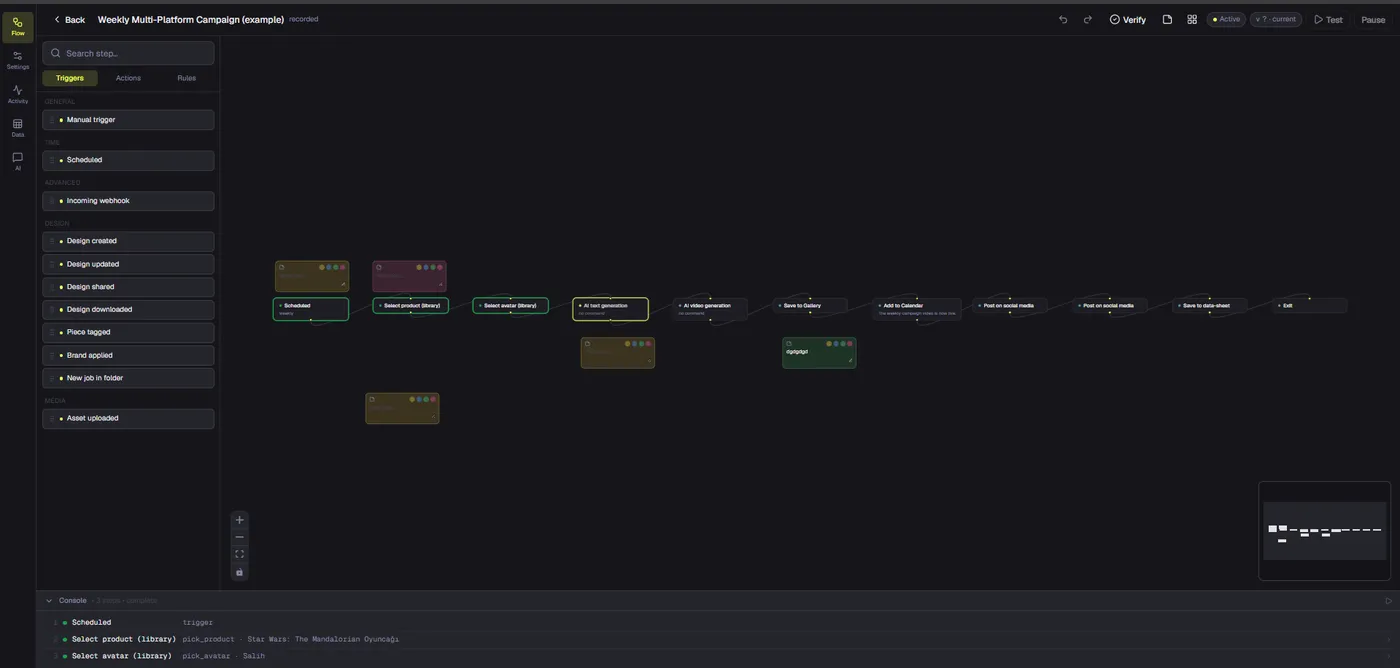
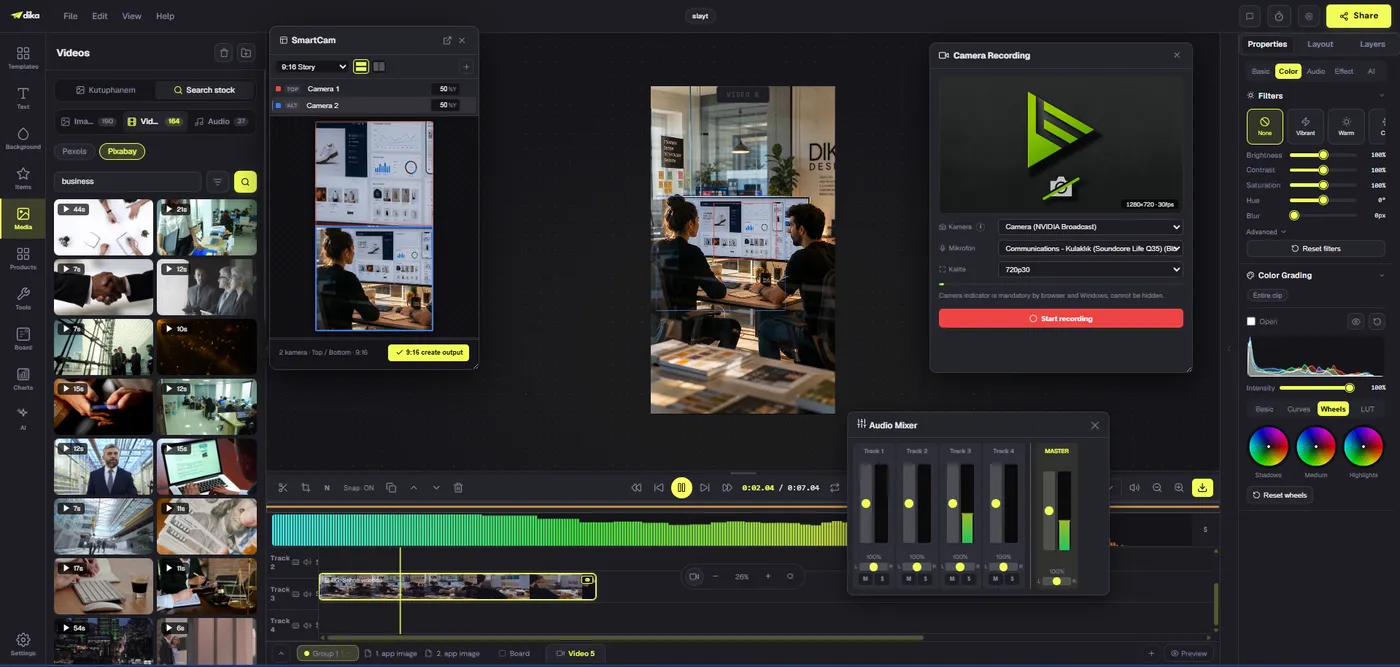
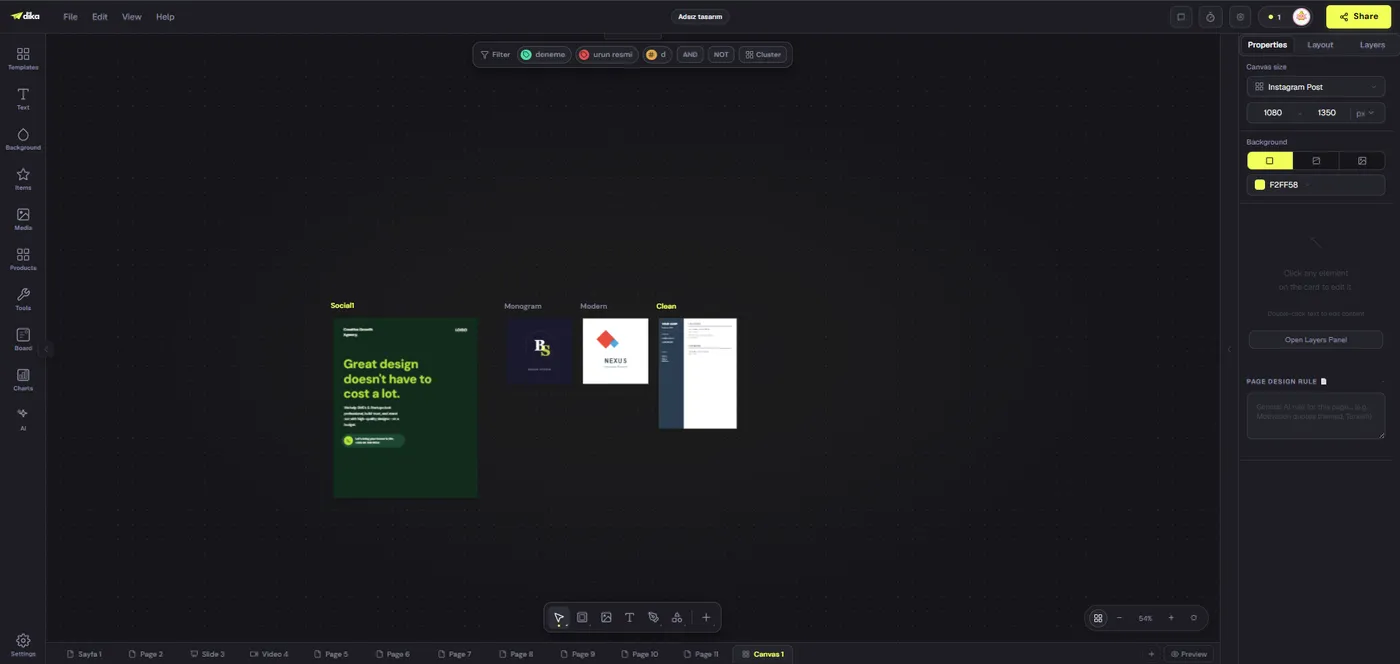
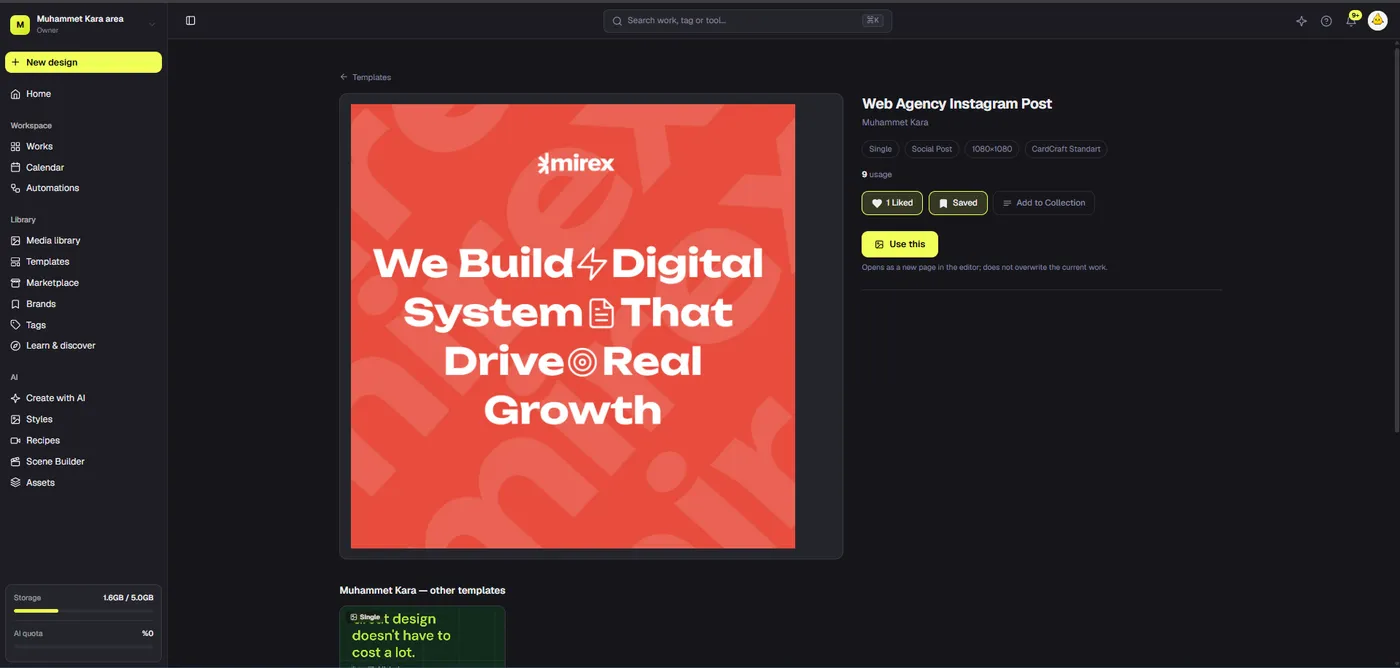
Abbiamo creato Dika Studio come spazio di produzione visiva per design, video, presentazioni e asset di campagna modificabili. Collega il lavoro a progetti condivisi, asset di origine, contesto di brand, collaboratori e consegna, con una timeline video e provider AI supportati per testo, immagini, video, parlato e voce. È la direzione in cui stiamo portando il prodotto; durante il pre-lancio non tutte le funzioni sono ancora attive su ogni account.
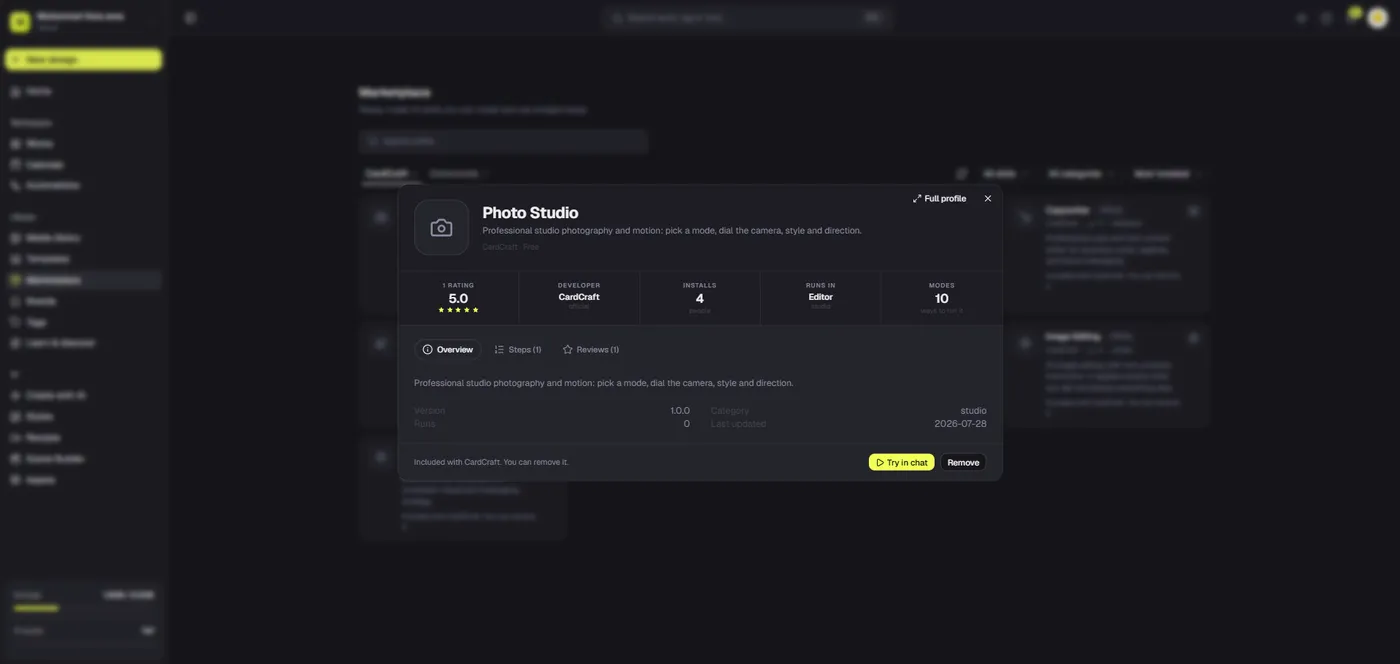
Il nostro Marketing Studio è un kit video guidato con 12 modalità di marketing, ricette pronte, generazione facoltativa dello script e riferimenti riutilizzabili di avatar e prodotto. Scegli una modalità o una ricetta, regoli lo scenario, se vuoi scrivi una bozza di prompt e la passi alla generazione video. È utile per un team che vuole una struttura di partenza ripetibile per le clip di marketing invece di iniziare ogni prompt da un campo vuoto.
Marketing Studio usa il provider di chat collegato per scrivere gli script e il provider video scelto per generare le clip. La nostra matrice di provider e modelli e la nostra guida alla generazione video mostrano cosa supporta ogni provider. In pratica, non tutti i modelli, i tipi di input, le durate o le funzioni di generazione funzionano con ogni provider.
Perché lo stato di pre-lancio cambia il confronto
Dika Studio è in pre-lancio e stiamo invitando i team dalla nostra lista d’attesa a piccoli gruppi. Ciò che è attivo può cambiare durante il rilascio, e l’accesso all’AI dipende da provider, modello, policy dello spazio di lavoro e piano. È una differenza importante rispetto al confronto tra due prodotti di montaggio affermati con pagine delle funzioni già accessibili: con Dika Studio alcuni team guarderanno alla direzione in cui stiamo andando più che a un flusso utilizzabile domani.
Per questo oggi non presentiamo Dika Studio come un sostituto diretto di Canva o CapCut. Un confronto onesto si chiede se uno spazio che collega il video a progetti, design, asset e flussi di team sia utile all’organizzazione, e poi verifica se le aree necessarie sono disponibili per quell’organizzazione. Se il team ha bisogno di uno strumento questa settimana, chiedici l’accesso prima di costruire un calendario attorno a Dika Studio. Se sta valutando flussi futuri, includi lista d’attesa e rilascio nella decisione.
Il contesto più ampio della pagina di prodotto può interessare ai team che vogliono tenere collegati design e video nella stessa campagna. Descrive più superfici di progetto, competenze di produzione riutilizzabili e collaborazione di team sulle superfici supportate. Queste funzioni vanno verificate nel rilascio specifico offerto a un team. Una panoramica di prodotto non può sostituire una sessione di lavoro con gli utenti previsti, i loro asset reali e il loro processo di approvazione.
Confronta il flusso di lavoro, non solo l’elenco delle funzioni
Due strumenti possono elencare entrambi «video AI», «sottotitoli» o «template» risolvendo problemi di produzione diversi. Confronta ogni prodotto su un progetto reale, con lo stesso brief e gli stessi requisiti di output. Se la generazione con l’AI è importante, confronta l’intero percorso dall’input a un montaggio da rivedere, non solo il momento in cui compare una clip. Se conta la collaborazione, confronta come un collega trova i file originali, verifica un’affermazione, commenta un taglio e ritrova l’esportazione approvata.
Usa queste domande per rendere il confronto concreto:
- Qual è il materiale di partenza? Il lavoro nasce da clip girate, layout di brand, immagini di prodotto statiche, script o scene generate?
- Cosa va modificato? Individua le operazioni reali: taglio, ordine delle scene, sottotitoli, colore, audio, sovrapposizioni, ridimensionamento o modifiche a livello di timeline.
- Quali asset devono restare collegati? Elenca riferimenti di prodotto, loghi, font, girato originale, script, approvazioni e varianti di campagna.
- Dove deve andare l’esportazione? Indica ogni canale e formato. Poi verifica se strumento, piano e licenze degli asset coprono quella destinazione.
- Chi rivede il risultato? Decidi se basta un solo montatore o se marketing, legale, prodotto o un cliente devono commentare e approvare.
- Cosa è disponibile per questo team? Conferma nell’account reale piano, regione, dispositivo, provider, modello, limiti d’uso e stato del rilascio.
Per un piccolo team che realizza una manciata di video esplicativi di brand, ridurre i passaggi di consegne può contare più dei controlli avanzati sulla timeline. Per un team di creator che monta girato ogni giorno, possono pesare di più la velocità di montaggio e la ripetibilità dei sottotitoli che non la possibilità di tenere slide e brief di progetto accanto a ogni video. Un team che porta avanti una campagna di prodotto su più superfici può dare priorità a dettagli di prodotto riutilizzabili e a un contesto di revisione condiviso. Nessuna di queste preferenze stabilisce un vincitore universale: indicano cosa misurare.
Budget e licenze fanno parte del confronto
Non confrontare solo i prezzi degli abbonamenti o promesse come «editor gratuito». Considera il costo della generazione, le funzioni a pagamento, lo spazio di archiviazione, il tempo di revisione e i diritti sugli asset. Le indicazioni attuali di Canva sull’AI dicono che alcuni strumenti di generazione video usano una quota AI che dipende dal piano. Anche le pagine di CapCut segnalano differenze regionali nelle funzioni, e la sua licenza dei materiali distingue tra categorie di materiali e usi consentiti. Il nostro flusso AI usa provider supportati; verifica accesso ai provider, supporto dei modelli ed eventuali costi separati prima di stimare un budget di produzione.
Musica e template meritano una verifica a parte. Il Content License Agreement di Canva separa le categorie di contenuto e prevede restrizioni specifiche per la musica; i termini applicabili dipendono dall’asset e dall’uso. Il Materials License Agreement di CapCut descrive categorie di materiali, territori, durata e permessi commerciali. In altre parole, poter accedere a un brano o a un template dentro un editor non significa automaticamente che ogni esportazione possa essere usata in qualsiasi campagna a pagamento, mercato o piattaforma.
Rendi pratica la revisione degli asset. Registra fonte e licenza di ogni brano di terze parti, template, clip stock e immagine; controlla se il permesso copre la pubblicità; conferma piattaforme e territorio consentiti; e conserva i termini o l’autorizzazione rilevanti nella documentazione della campagna. Se i termini di un provider non sono chiari per un uso previsto, scegli un asset chiaramente autorizzato oppure ottieni un permesso separato. L’effetto legale preciso di una licenza dipende dai termini attuali e dall’uso previsto, quindi questo confronto non è una consulenza legale.
Un test affiancato e onesto per il tuo team
Invece di scegliere solo dalle pagine delle funzioni, fai un breve pilota. Usa un brief rappresentativo di prodotto o di campagna, un unico set approvato di asset di origine e gli stessi requisiti di consegna in ogni strumento a cui il tuo team può accedere. Mantieni il test abbastanza ristretto da poterlo finire, ma abbastanza realistico da far emergere le correzioni più comuni. Lo scopo non è forzare flussi identici, ma capire quale flusso si adatta alla tua produzione reale.
- Scrivi un solo brief. Indica pubblico, obiettivo, dati di prodotto, formato richiesto, call to action ed eventuali affermazioni che il video deve evitare. Usa lo stesso brief per ogni strumento.
- Usa input autorizzati. Prepara lo stesso logo, le stesse immagini di prodotto, lo stesso girato, script e musica, oppure un sostituto autorizzato. Non caricare asset se il team non ha i diritti e il permesso di usarli con quel servizio.
- Realizza un solo contenuto breve. Scegli una clip tipica, non un film di lancio ambizioso. Annota se lo strumento parte da una timeline, un layout di design, un prompt, un template o uno scenario di marketing strutturato.
- Rivedi il risultato reale. Controlla correttezza dei fatti, fedeltà del prodotto, sottotitoli, audio, dimensioni di esportazione ed eventuali obblighi di dichiarazione o approvazione. Conta le correzioni, invece di giudicare solo la prima anteprima.
- Includi il passaggio di consegne. Chiedi a un collega di trovare la fonte, commentare il montaggio, individuare la versione approvata ed esportare o preparare la clip finale. Annota anche i passaggi avvenuti fuori dallo strumento.
- Confronta lo sforzo totale. Includi configurazione, generazione, correzioni manuali, revisione, controlli sulle licenze e consegna. Un tempo di generazione più breve può non ridurre lo sforzo complessivo se il risultato richiede molte correzioni.
Documenta ciò che il pilota non ha testato. Una sola clip breve non può dimostrare che uno strumento gestisca ogni lingua, categoria di prodotto, requisito di accessibilità, scala di campagna o catena di approvazione. Può servire un secondo test se il team produce sia contenuti creator girati sia scene di prodotto generate, o se si affida a più provider. Decidi in base ai flussi osservati e all’accesso attuale degli account, non al numero di funzioni in evidenza.
Scegli in base all’adattamento, lasciando spazio per combinare gli strumenti
Canva può essere un buon punto di partenza quando il video fa parte di un flusso di design visivo più ampio, il team usa il suo sistema di brand e template e gli strumenti AI necessari sono disponibili nel piano scelto. CapCut può essere un buon punto di partenza quando il lavoro principale è montare riprese o creare video social con i suoi sottotitoli, effetti, template e montaggio assistito dall’AI. Dika Studio è adatto quando l’organizzazione vuole uno spazio di produzione più ampio che colleghi il video alle altre aree creative; dato che siamo in pre-lancio, verifica prima l’accesso con noi.
Queste scelte non si escludono sempre. Un team può sviluppare un design o un layout di campagna in un prodotto e rifinire le riprese in un altro. Può anche tenere un sistema separato come fonte di verità per dettagli di prodotto e diritti. Ciò che conta è rendere espliciti i passaggi: chi possiede la fonte, quale versione è approvata, dove si controllano i sottotitoli e quale esportazione è pronta per la pubblicazione. Il nostro modello di consegna più ampio è una strada da esplorare quando queste domande di produzione si collegano a un sito, a un percorso di e-commerce o a un progetto tecnologico più ampio.
Nessuno di questi prodotti è la scelta migliore per tutti. La scelta concreta dipende dal lavoro, dalle persone che lo svolgono, dalle licenze dei contenuti e dall’accesso disponibile oggi. Parti da un brief reale, prova l’intero flusso e includi nella decisione le funzioni effettivamente disponibili sul tuo account. Se stai valutando Dika Studio, il nostro lavoro su prodotto e business ti dà il contesto, mentre la pagina di Dika Studio e la nostra guida a Marketing Studio spiegano dove sta andando il prodotto.
Domande frequenti
Qual è la differenza principale tra Canva e CapCut?
Canva collega il video a un flusso di design visivo più ampio; il flusso documentato di CapCut è centrato più direttamente sul montaggio video e sulla produzione di contenuti social.
Canva può generare video con l’AI?
Canva documenta funzioni video con AI, inclusa la creazione di video da prompt. Accesso e limiti d’uso dipendono dal piano.
CapCut può generare video con l’AI?
CapCut documenta il flusso da script a video e altri flussi video con AI. Alcune funzioni variano in base alla regione.
Che cos'è Dika Studio?
Dika Studio è descritto come un workspace di produzione visiva che collega design modificabili, video, presentazioni, asset di campagna e strumenti AI supportati.
Dika Studio è già disponibile per tutti?
È in pre-lancio e stiamo invitando i team dalla nostra lista d’attesa a piccoli gruppi.
Dika Studio sostituisce Canva o CapCut?
Non per ogni team. Dika Studio è in pre-lancio; chiedici l’accesso e provalo in base alle esigenze del tuo team.
Qual è lo strumento migliore per i video sui social?
Dipende dal fatto che il tuo team parta da girato, design di brand, scene generate con l’AI o un flusso di campagna più ampio.
Posso usare template e musica degli editor nelle pubblicità a pagamento?
Prima di pubblicare, controlla la licenza attuale dell’asset specifico, i permessi commerciali, il territorio e le piattaforme consentite.
Devo confrontare solo i prezzi degli abbonamenti?
No. Nel pilota includi limiti dell’AI, costi dei provider, licenze degli asset, tempo di revisione e correzioni manuali.
Come può un team confrontare questi strumenti in modo corretto?
Usa lo stesso brief e asset autorizzati, produci una clip rappresentativa, rivedi l’intero flusso di lavoro e confronta lo sforzo totale e l’accesso attuale.