Un video editor con AI può significare due cose diverse: un software che aiuta a montare riprese esistenti, oppure un generatore che crea nuove riprese da un prompt. Abbiamo sviluppato entrambi i flussi, ma come strumenti separati. Il video editor è una timeline multitraccia nel browser per ordinare e rifinire le clip. AI Studio genera brevi clip tramite provider video collegati. Sapere quale strumento fa cosa rende più facile scegliere il flusso e avere aspettative realistiche.
Nel nostro editor puoi tagliare e dividere i video, organizzare le tracce audio e dei sottotitoli, aggiungere effetti, registrare riprese, generare sottotitoli ed esportare un MP4 nel browser. Alcuni strumenti di montaggio con AI girano sul tuo dispositivo. Per le riprese generate, AI Studio invia un prompt e frame di riferimento facoltativi tramite un provider che colleghi tu. Sono capacità complementari, non un unico pulsante che trasforma automaticamente un brief in una campagna finita.
Un’ultima nota sul nostro spazio creativo nel browser: Dika Studio è ancora in fase di pre-lancio. Invitiamo i team per fasi e, durante il rilascio, le funzioni attive possono variare da un account all’altro. In questa guida diciamo chiaramente cosa funziona oggi e cosa deve ancora arrivare.
Nota sulla disponibilità: i passaggi di montaggio e di generazione con AI qui sotto corrispondono alle funzioni descritte nella nostra documentazione su docs.dika.design. Dika Studio è in pre-lancio, quindi accesso, provider e aree attive possono dipendere dal tuo gruppo di rilascio.
Cosa significa davvero «video editor con AI»
L'espressione «video editor con AI» copre una categoria molto ampia. Alcuni prodotti puntano a generare clip dal testo. Altri aiutano in compiti di montaggio specifici, come rimuovere uno sfondo, ripulire un audio rumoroso, tracciare un volto o creare i sottotitoli. Un editor a timeline resta comunque fondamentale, perché sia le riprese generate sia quelle girate con la camera richiedono scelte su sequenza, tempi, suono, didascalie ed esportazione.
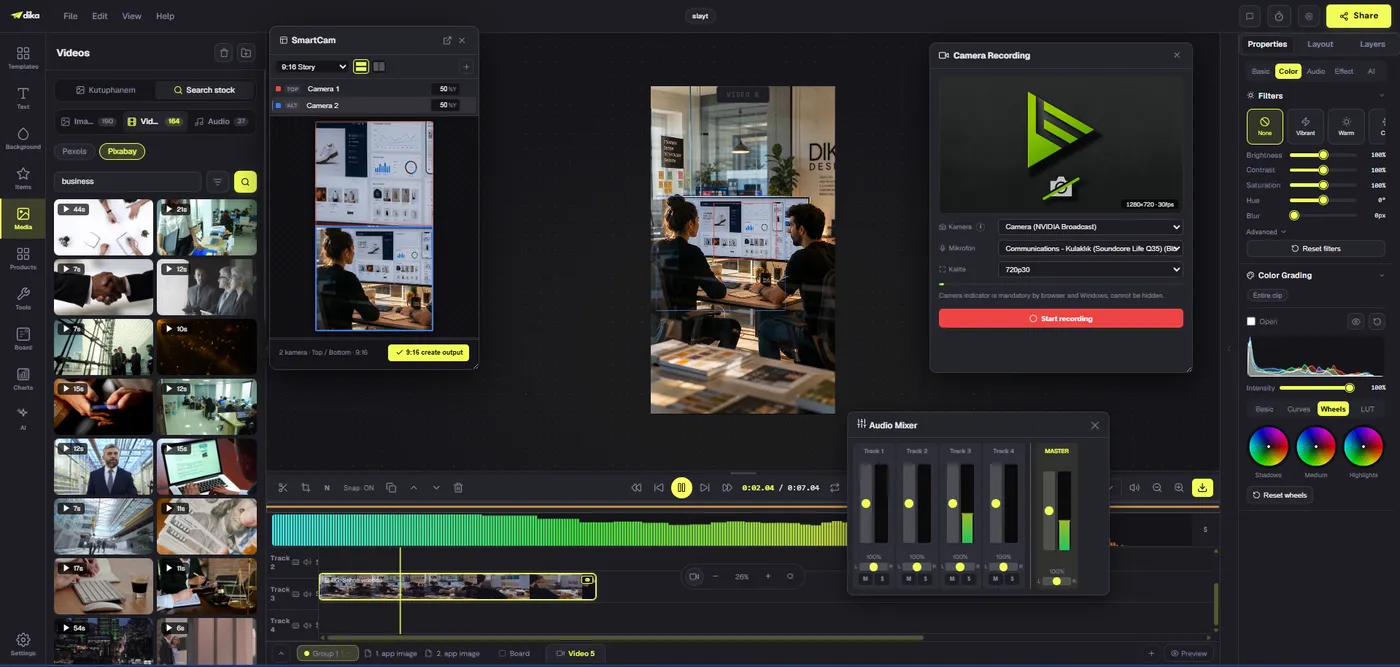
Abbiamo costruito il nostro video editor intorno a questo lavoro sulla timeline. Gira nel browser e tratta un video come una parte di un progetto più ampio. Clip video, audio e sottotitoli stanno su tracce separate. L’anteprima combina le clip sovrapposte, mentre l’inspector contiene le impostazioni della clip selezionata. Testi, immagini e forme aggiunti nell’anteprima possono diventare clip di sovrapposizione temporizzate, così titoli ed elementi grafici si posizionano e si tagliano insieme alle riprese.
L'AI interviene su singoli passaggi del processo di montaggio. Rimozione dello sfondo, riduzione del rumore, tracciamento del volto e sottotitoli automatici sono descritti come funzioni eseguite sul dispositivo, con modelli caricati nel browser. Assistono il materiale che stai già montando; non equivalgono a chiedere a un modello video remoto di inventare una scena nuova. Per funzioni e flussi esatti, consulta la panoramica del video editor.
Montaggio, generazione e Studio in pre-lancio: tre lavori diversi
Questi termini compaiono spesso insieme nelle descrizioni dei prodotti, ma indicano fasi diverse. Il confronto qui sotto mostra cosa abbiamo costruito; durante il pre-lancio non tutte le funzioni sono attive per ogni account.
| Superficie | Compito principale | Cosa hai oggi |
|---|---|---|
| Video editor | Montare e rifinire le riprese | Timeline multitraccia, effetti, audio, sottotitoli, assistenti AI sul dispositivo ed esportazione MP4 in Dika Studio. |
| Modalità Video di AI Studio | Generare un clip breve | Generazione da prompt con fotogramma iniziale o finale opzionale, tramite i provider collegati supportati. |
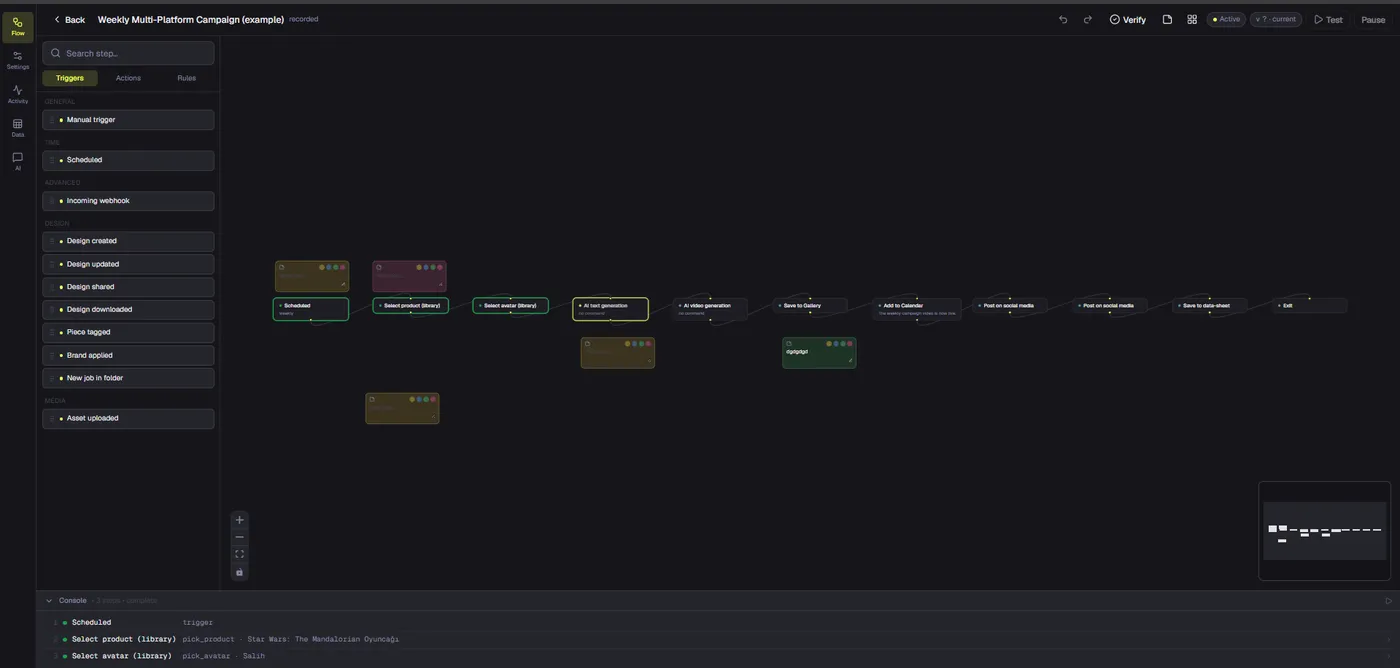
| Marketing Studio | Preparare generazioni in stile pubblicitario | Modalità, ricette, riferimenti salvati di prodotto e avatar, bozza opzionale dello script, poi passaggio alla generazione video. |
| Dika Studio | Collegare il lavoro creativo in un sistema di produzione più ampio | In pre-lancio. Accesso e funzioni attive dipendono dal tuo gruppo di rilascio. |
Nel nostro flusso di produzione creativa editor e generatore si possono usare insieme, ma comandi e costi sono diversi. Montare le riprese sulla timeline non richiede un modello di generazione video. Generare una clip richiede invece un provider idoneo e può comportare un costo da parte di quel provider. La guida alla generazione video spiega il supporto di provider e frame; la guida a piani e limiti spiega come viene fatturato l’uso dell’AI.
Cosa puoi fare nel nostro video editor
Disporre i clip sulle tracce
Parti dalle tracce video, audio e sottotitoli. Trascina i file sulla timeline oppure usa il media browser per inserire quelli già importati nel progetto. Taglia un clip trascinandone il bordo, dividilo nel punto del playhead, spostalo da una traccia all'altra e usa lo snapping per allineare i bordi dei clip. Il playhead ti permette di scorrere il montaggio, mentre i marker segnalano i momenti da rivedere.
Tre modalità di montaggio controllano cosa succede dopo un taglio o una cancellazione. La modalità Normale può lasciare un vuoto. La modalità Ripple sposta i clip successivi per chiudere il vuoto. La modalità Insert spinge in avanti i clip successivi quando si aggiunge nuovo materiale. Nella pratica la scelta conta: un primo montaggio grezzo spesso beneficia del ripple, mentre la modalità Normale è utile quando tempi e pause sono voluti. La guida a timeline e tracce descrive modalità e controlli.
Costruire una composizione a livelli
Con tracce separate è più facile gestire in modo indipendente l'inquadratura principale, la voce fuori campo, la musica e le didascalie. Puoi silenziare o isolare le tracce audio, regolarne i livelli e spostare i clip senza appiattire tutta la composizione in un unico file. Sulla tela di anteprima, testi, immagini e forme possono diventare clip di overlay sulla timeline. In questo modo titoli ed elementi grafici hanno tempi propri, invece di essere fusi nel video fin dall'inizio.
Questa struttura è utile per i formati più comuni: un video con un volto in primo piano e un titolo in sovrimpressione, un clip prodotto con la musica su una traccia separata, un montaggio social breve con didascalie a tempo. Tieni separati gli elementi collegati finché il montaggio è in evoluzione. Quando i tempi sono stabili, applicare transizioni e colore in modo coerente è molto più semplice.
Rifinire colore, transizioni ed effetti
Scegli una clip e lavora dall’inspector per regolarne trasformazione, filtri, velocità, transizioni o correzione colore. Gli effetti comprendono transizioni, preset e livelli di color grading, LUT, chroma key, filtri di stile e metodi di fusione. La rimozione dello sfondo con AI aiuta a isolare un soggetto senza green screen. Questi strumenti modificano o stilizzano le clip selezionate; non sostituiscono le scelte editoriali su quali inquadrature entrano nella sequenza.
Per un primo passaggio più pulito, completa il premontaggio prima di dedicare tempo agli effetti. Stabilisci ordine e durata delle clip, poi scegli le transizioni e una direzione di colore coerente. Così un trattamento visivo non nasconde i problemi di ritmo. La nostra guida a effetti, transizioni e colore elenca ogni comando.
Mixare il suono e creare i sottotitoli
Il mixer audio offre controlli per le singole tracce e per l'uscita master. Puoi regolare volume e pan, silenziare e isolare; anche i clip audio hanno controlli di volume ed equalizzazione. I preset possono rimodellare il suono di un clip e il denoise con AI può ridurre il rumore di fondo. Se ti serve materiale nuovo, l'editor può registrare schermo, camera o microfono direttamente su una traccia.
I sottotitoli automatici trasformano il parlato in sottotitoli a tempo su una traccia dedicata. Puoi modificarli come qualsiasi altro contenuto della timeline oppure importare un file di sottotitoli esistente. Tenere le didascalie su una traccia propria permette di correggerne i tempi, rivederne il testo o escluderle da una specifica esportazione senza toccare il video. Per i dettagli, vedi audio, registrazione e sottotitoli.
Usare gli assistenti AI sul dispositivo
Nel nostro video editor, rimozione dello sfondo, riduzione del rumore, tracciamento del volto e sottotitoli automatici con AI girano sul dispositivo, con modelli caricati nel browser. Per questo sono utili durante il montaggio senza inviare altrove le riprese per l’anteprima o il rendering. La prima volta che usi una di queste funzioni in una sessione, il browser deve scaricarne il modello; una volta caricato, resta in cache per il resto della sessione.
Sono assistenti mirati, non un montatore autonomo che sceglie la narrazione, seleziona le riprese migliori o approva il montaggio finale al posto tuo. La responsabilità della sequenza e del risultato resta tua. Il tracciamento del volto può creare keyframe di posizione e scala per mantenere il soggetto inquadrato. I sottotitoli automatici forniscono una base di partenza che va comunque controllata per nomi, termini tecnici, punteggiatura e tempi.
Esportare un video finito
L’esportazione riguarda la parte video che stai montando, non ogni pagina, scena e slide del progetto. Oggi l’MP4 (H.264) è il formato che si esporta dall’inizio alla fine. Le altre opzioni della finestra di esportazione non sono ancora del tutto collegate, quindi usa l’MP4 quando ti serve un file finito. Risoluzione, formato, frame rate, qualità, inclusione dell’audio e un intervallo facoltativo della timeline sono disponibili nel flusso di esportazione.
Il rendering avviene nel browser e dipende dal supporto delle API di codifica necessarie. Se il browser non riesce a fornire un encoder, l'editor lo segnala invece di produrre in silenzio un'esportazione difettosa. Conta anche il modello di progetto: un video è una parte accanto a pagine, scene e presentazioni. Non esiste un unico export che possa rappresentare insieme tutti i diversi tipi di parte.
Un flusso di lavoro pratico: dal girato al clip finito
Un montaggio affidabile nel nostro spazio creativo parte da un obiettivo chiaro. Decidi dove verrà visto il video e cosa deve capire o fare chi lo guarda. Una demo di prodotto verticale, un’intervista orizzontale e un annuncio quadrato possono usare lo stesso materiale di partenza, ma richiedono inquadrature e ritmi diversi. Scegli il formato di destinazione prima di rifinire i dettagli.
- Crea o apri una parte video.
Apri una parte video nel progetto oppure aggiungine una dalle schede delle pagine. L’editor ancora la timeline in basso e usa la tela centrale come anteprima. Il nostro modello di progetto tiene un video accanto alle altre parti creative, invece di trattare l’intero progetto come un unico file video. Scopri di più in Progetti e parti.
- Importa le riprese o registra un take.
Trascina file video, audio o immagine sulla timeline oppure usa il media browser per trovare le risorse importate. Puoi anche registrare schermo, camera o microfono direttamente su una traccia. Se pensi di doverli regolare separatamente, dedica una traccia a ciascuno: riprese principali, voce narrante e musica.
- Fai un montaggio grezzo.
Taglia inizi e fine, dividi attorno ai momenti da eliminare e metti i clip nell'ordine previsto. Usa la modalità ripple quando rimuovere una parte deve chiudere il vuoto. Aggiungi marker per le decisioni da rivedere. Nel primo passaggio concentrati su sequenza e ritmo, non sulle transizioni.
- Definisci il trattamento visivo.
Regola inquadratura e colore, poi aggiungi transizioni dove sostengono il racconto. Usa chroma key o rimozione dello sfondo con AI solo quando la scena lo richiede. Se un testo o un logo deve restare visibile, inseriscilo come overlay a tempo e verifica la durata rispetto alle riprese.
- Rifinisci suono e didascalie.
Bilancia dialoghi, voce narrante e musica tra le tracce. Applica il denoise se il rumore di fondo disturba chi parla. Genera i sottotitoli, poi rivedi la trascrizione e i tempi. Le didascalie fanno parte dell'esperienza di chi guarda: correggi gli errori di trascrizione prima di esportare, senza fidarti del primo passaggio automatico.
- Esporta e controlla.
Scegli MP4 (H.264), imposta dimensioni e frame rate in base alla destinazione e decidi se includere l'audio. Guarda il file esportato dall'inizio alla fine. Controlla parole tagliate, vuoti inattesi, didascalie illeggibili e transizioni troppo veloci o troppo lente.
Questo processo funziona sia con riprese originali sia con clip generate. La differenza sta nella provenienza del materiale. Se le riprese esistono già, parti dalla timeline. Se ti serve una nuova inquadratura generata, usa AI Studio o Marketing Studio con un provider idoneo, poi porta la clip ottenuta nella timeline del progetto. Il nostro tutorial sul video marketing spiega passo passo questo percorso combinato: genera una prima bozza, poi tagliala, sottotitolala ed esportala nell’editor.
Quando generare le riprese invece di montarle
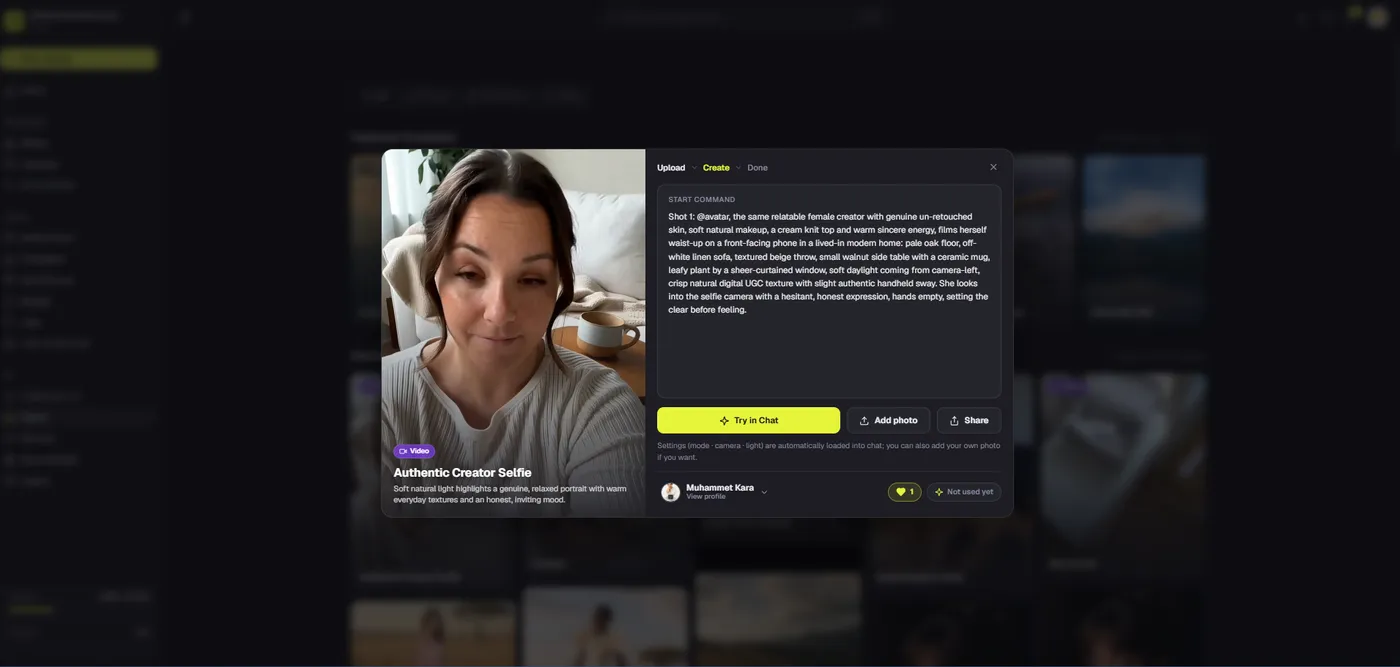
La generazione da prompt è utile quando ti serve un punto di partenza visivo, una breve ripresa di prodotto o una scena difficile da girare con la telecamera. Nella modalità Video di AI Studio scrivi un prompt, scegli formato, risoluzione e durata e, se vuoi, fornisci un frame iniziale. Qwen supporta sia il frame iniziale sia quello finale; fal.ai e BytePlus usano un frame iniziale. Il supporto dipende dal provider e dal modello scelti.
Il composer offre durate di cinque o dieci secondi, mentre i singoli modelli possono accettare o limitare la durata in modo diverso. Per questo le riprese generate sono materiale di partenza per un montaggio, non la promessa di un video lungo già finito. Un clip breve può diventare una singola inquadratura in una timeline più ampia. Puoi poi affiancarlo a riprese registrate, aggiungere titoli o voce fuori campo e controllarne i tempi nell'editor.
Anche il modello di costo della generazione è diverso da quello del montaggio su timeline. Oggi colleghi la tua chiave del provider, ed è il provider a fatturare in base a modello e durata. Il compositore mostra un’anteprima dei costi per alcuni provider; per altri potresti dover controllare i prezzi a parte. Tariffe e modelli disponibili possono cambiare, quindi verifica la stima e le condizioni del provider prima di generare. Per un flusso pubblicitario guidato, Marketing Studio aggiunge modalità, ricette e riferimenti salvati di avatar o prodotto prima di passare il prompt alla generazione video.
Cosa significa (e cosa no) elaborazione locale
Le affermazioni sulla privacy devono corrispondere all’operazione. Nel nostro video editor, i passaggi di montaggio con AI descritti sopra e l’anteprima e il rendering finali girano sul tuo dispositivo; le riprese non vengono caricate per l’anteprima o il rendering. Il browser scarica i modelli necessari la prima volta che li usi in una sessione. Questo vale per il percorso di montaggio e rendering.
La generazione video con AI è un’operazione separata, affidata a un provider. Usa un provider video collegato e può usare un prompt più frame di riferimento selezionati. Non estendere quanto detto sul rendering locale dell’editor all’idea che ogni operazione AI resti sul dispositivo. Prima di generare, leggi le condizioni del provider scelto e tieni presente quale prompt o materiale di riferimento stai inviando. Il nostro AI Studio conserva le chiavi dei provider cifrate lato server e non le restituisce al browser; come vengono custodite le chiavi e come il provider tratta i dati sono due questioni diverse.
Per chi pubblica il flusso di lavoro di un prodotto, questa distinzione è più di una nota tecnica. Una buona spiegazione sulla privacy dice quali passaggi elaborano le riprese in locale, quali richiamano un modello esterno e quali impostazioni o policy del provider si applicano. Evita frasi come «tutta l'AI è privata», a meno che la documentazione del prodotto non sostenga esattamente quell'ambito.
Cosa funziona oggi e cosa è ancora in pre-lancio
Oggi Dika Studio gira nel browser con video editor, AI Studio e Marketing Studio. Oltre a questo stiamo costruendo uno spazio di produzione più ampio, con collaborazione in team, generazione gestita, flussi basati su scene e consegna collegata. Dika Studio è in pre-lancio: invitiamo i team dalla nostra lista d’attesa a piccoli gruppi e ciò che è attivo può cambiare durante il rilascio. Presentiamo tutto questo come il nostro perimetro di pre-lancio, non come funzioni che ogni account ha già.
Alcuni limiti è bene conoscerli. Oggi usi la tua chiave del provider AI; i crediti AI gestiti sono in programma, ma non ancora attivi. Anche la gestione di team e organizzazioni e un’interfaccia completamente in inglese sono nella nostra roadmap. Documentazione e blog sono in inglese, ma alcune parti dell’interfaccia dell’app non ancora.
In breve: il flusso su timeline è il video editor di Dika Studio, mentre i flussi più ampi per team e scene fanno parte della nostra roadmap di pre-lancio. Se accesso o opzioni dei provider sono importanti per te, consulta la nostra roadmap aggiornata e la pagina di Dika Studio prima di pianificare attorno a una funzione specifica.
A chi serve un video editor assistito dall'AI?
Una timeline con assistenti AI mirati può aiutare chi ha già delle riprese e vuole arrivare più in fretta a un montaggio pulito e pubblicabile. Un marketer che lavora da solo può registrare una demo, tagliare le pause, generare una prima traccia di sottotitoli, ridurre il rumore della stanza ed esportare un MP4. Un piccolo team creativo può tenere musica, voce, didascalie e riprese su tracce separate per rendere le revisioni più semplici. Un product designer può combinare una ripresa generata con grafiche esistenti e materiale registrato, decidendo con precisione quando compare ogni elemento.
L'approccio è particolarmente utile quando conta il controllo più dell'automazione con un clic. Puoi ispezionare un montaggio, regolare un overlay, spostare una didascalia o bilanciare una traccia, invece di accettare un risultato già appiattito. L'AI può velocizzare compiti singoli, ma non sostituisce la verifica di accuratezza, coerenza con il brand, diritti e accessibilità dei contenuti. Le decisioni finali restano di chi monta.
Può essere meno adatto se l’unica esigenza è produrre all’istante e in modo del tutto automatico un video lungo a partire da una sola frase. Il nostro generatore si concentra su brevi clip prodotte dai provider, mentre l’editor si aspetta che sia tu ad assemblare e rifinire la timeline. Questa divisione può essere un vantaggio: genera solo l’inquadratura che ti serve, poi controlla tu la sequenza finale.
Scegli il punto di partenza giusto
Usa la timeline quando hai riprese da tagliare, suono da bilanciare, didascalie da correggere o un'esportazione specifica da consegnare. Usa la modalità Video di AI Studio quando ti serve un nuovo clip breve da un prompt o da un fotogramma di riferimento e sei pronto a usare un provider collegato. Usa Marketing Studio quando una ricetta in stile pubblicitario, un riferimento prodotto, un avatar o uno script generato possono aiutarti a dare forma al prompt.
Questi strumenti formano un percorso di produzione concreto: prepara un concept, genera un’inquadratura se serve, monta la sequenza, controlla audio e sottotitoli, poi esporta un MP4. Sono passaggi separati con limiti propri, non la promessa che ogni video venga generato e finito in automatico. Per un quadro più ampio esplora il nostro spazio visivo e i nostri strumenti creativi basati su progetti. La nostra documentazione copre i dettagli del montaggio, mentre la pagina dello Studio spiega accesso e rilascio in pre-lancio.
Quando valuti un video editor con AI, fatti tre domande: cosa sa generare, cosa puoi modificare a mano e dove gira ogni passaggio? In Dika Studio le risposte sono distinte. AI Studio genera clip tramite provider; il video editor ti dà una timeline multitraccia nel browser con specifici assistenti AI sul dispositivo; lo spazio più ampio di Dika Studio è in pre-lancio e si apre per fasi. Questa chiarezza ti aiuta a scegliere lo strumento giusto e a pianificare un flusso che si chiude con un file che puoi davvero consegnare.
Domande frequenti
1. Il video editor con AI di Dika Studio è già disponibile?
Il video editor nel browser è attivo in Dika Studio. Il resto del prodotto Studio è in pre-lancio: invitiamo i team per fasi e le funzioni attive variano in base al gruppo di rilascio.
2. Che differenza c'è tra un video editor con AI e un generatore di video con AI?
Un generatore crea riprese da un prompt o da frame di riferimento. Un editor ordina e rifinisce le riprese su una timeline con tagli, audio, sottotitoli, effetti e comandi di esportazione. Li abbiamo sviluppati come strumenti separati ma complementari.
3. Dika può generare un video dal testo?
La modalità Video di AI Studio può generare clip brevi da prompt, usando i provider supportati. Il supporto di fotogramma iniziale e finale dipende da provider e modello.
4. Mi serve una chiave di un provider AI personale?
Oggi Dika Studio usa la tua chiave del provider, ed è il tuo provider a fatturare la generazione. La generazione gestita arriva durante il pre-lancio e potrebbe essere già attiva per alcuni account.
5. Il montaggio video carica le mie riprese?
Anteprima, rendering e passaggi di montaggio AI sul dispositivo non caricano le tue riprese. La generazione video tramite provider è un’operazione separata; non dare per scontato che quanto detto sul rendering locale valga anche per lei.
6. Quali strumenti di montaggio con AI sono disponibili?
La documentazione del video editor elenca rimozione dello sfondo con AI, denoise, tracciamento del volto e sottotitoli automatici. Assistono compiti di montaggio specifici; non prendono in automatico tutte le decisioni editoriali.
7. Quale formato di esportazione video funziona oggi?
Oggi l’MP4 (H.264) è il formato che si esporta dall’inizio alla fine. Altri formati citati in alcuni riferimenti non sono ancora del tutto supportati.
8. Posso modificare sulla timeline un clip generato dall'AI?
Sì. Il nostro tutorial sul video marketing mostra come portare una clip generata nella timeline del progetto per tagliarla, sottotitolarla ed esportarla.
9. Marketing Studio costruisce uno storyboard completo a più scene?
Offre modalità e ricette che danno forma a un prompt, se vuoi scrivono una bozza di script e passano tutto alla generazione video. Non costituiscono un editor di storyboard indipendente, scena per scena.
10. La collaborazione di team di Dika Studio è disponibile per tutti gli utenti?
Non ancora per tutti. Apriamo l’accesso al pre-lancio a gruppi e le funzioni attive possono variare. Vai alla pagina di Dika Studio per entrare nella lista d’attesa.