Un editor de vídeo con IA puede significar dos cosas: un software que ayuda a editar imágenes existentes o un generador que crea imágenes nuevas a partir de una instrucción. Hemos desarrollado ambos flujos, pero como herramientas separadas. El editor de vídeo es una línea de tiempo multipista en el navegador para ordenar y terminar clips. AI Studio genera clips cortos mediante proveedores de vídeo conectados. Saber qué tarea hace cada herramienta facilita elegir el flujo y fijar expectativas realistas.
En nuestro editor puede recortar y dividir vídeo, organizar pistas de audio y subtítulos, añadir efectos, grabar imágenes, generar subtítulos y exportar un MP4 en su navegador. Algunas herramientas de edición con IA se ejecutan en su dispositivo. Para las imágenes generadas, AI Studio envía una instrucción y fotogramas de referencia opcionales a través de un proveedor que usted conecta. Son capacidades complementarias, no un único botón que convierta automáticamente un briefing en una campaña terminada.
Una nota más sobre nuestro espacio creativo en el navegador: Dika Studio sigue en fase de prelanzamiento. Invitamos a los equipos por etapas, y las funciones activadas pueden variar entre cuentas durante el despliegue. En esta guía indicamos con claridad qué funciona hoy y qué está por llegar.
Nota sobre disponibilidad: los pasos de edición y de generación con IA que siguen corresponden a las funciones de nuestra documentación en docs.dika.design. Dika Studio está en prelanzamiento, por lo que el acceso, los proveedores y las áreas activas pueden depender de su grupo de despliegue.
Qué significa «editor de vídeo con IA» en la práctica
La expresión «editor de vídeo con IA» abarca una categoría muy amplia. Algunos productos se centran en generar clips a partir de texto. Otros ayudan con tareas de edición concretas, como quitar un fondo, limpiar un audio con ruido, seguir un rostro o crear subtítulos. Aun así, un editor de línea de tiempo sigue siendo necesario, porque tanto el material generado como el grabado con cámara exigen decidir sobre secuencia, tiempos, sonido, subtítulos y exportación.
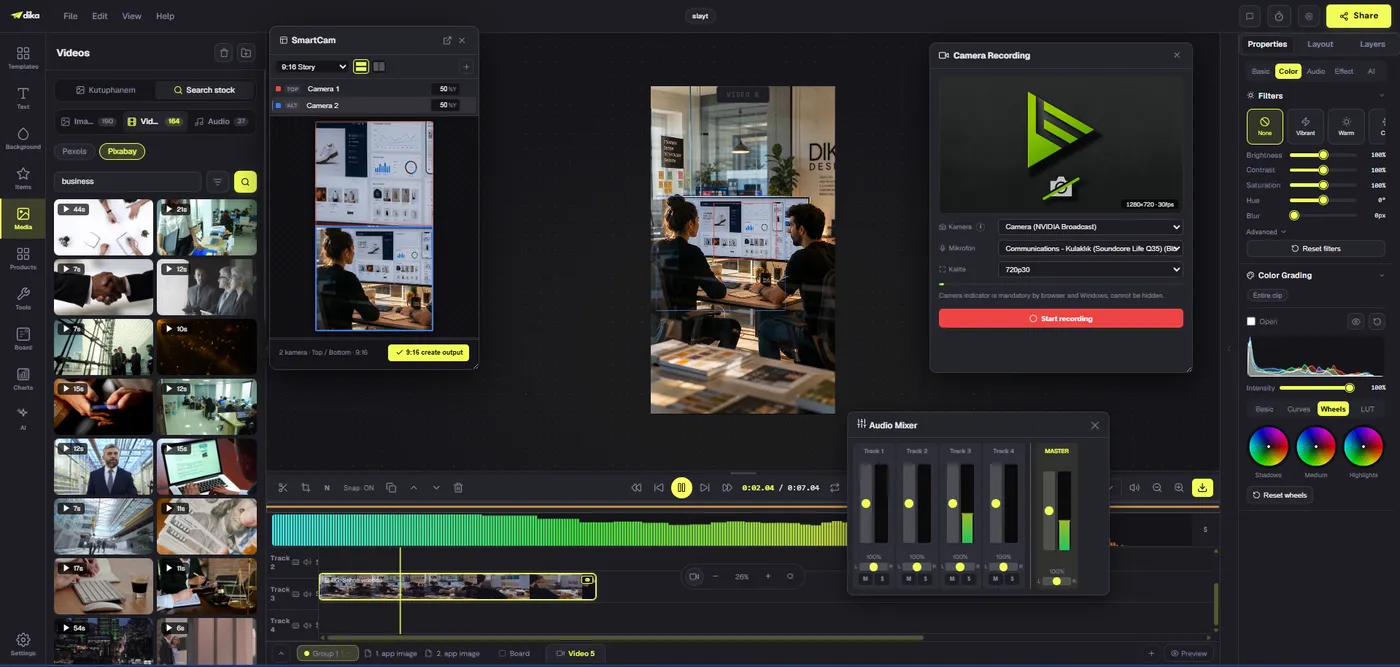
Construimos nuestro editor de vídeo en torno a ese trabajo en la línea de tiempo. Funciona en el navegador y trata un vídeo como una parte de un proyecto más amplio. Los clips de vídeo, audio y subtítulos ocupan pistas separadas. La vista previa combina los clips superpuestos, mientras que el inspector contiene los ajustes del clip seleccionado. Los textos, imágenes y formas que añada en la vista previa pueden convertirse en clips de superposición temporizados, de modo que los títulos y elementos gráficos se colocan y recortan junto a las imágenes.
La IA apoya pasos concretos dentro de ese proceso de edición. La eliminación de fondo, la reducción de ruido, el seguimiento facial y los subtítulos automáticos se describen como funciones que se ejecutan en el dispositivo con modelos cargados en el navegador. Ayudan con el material que ya está en edición; no equivalen a pedirle a un modelo de vídeo remoto que invente una escena nueva. Para conocer las funciones y los flujos exactos, consulte la presentación del editor de vídeo.
Edición, generación y Studio en preestreno: tres trabajos distintos
Estos términos aparecen a menudo juntos en las descripciones de producto, pero describen etapas distintas. La comparación que sigue muestra lo que hemos construido; durante el prelanzamiento, no todas las funciones están activadas en todas las cuentas.
| Herramienta | Función principal | Lo que tiene hoy |
|---|---|---|
| Editor de vídeo | Editar y terminar material | Línea de tiempo multipista, efectos, audio, subtítulos, ayudas de IA en el dispositivo y exportación MP4 en Dika Studio. |
| Modo de vídeo de AI Studio | Generar un clip corto | Generación a partir de una instrucción, con fotogramas inicial o final opcionales, mediante proveedores conectados compatibles. |
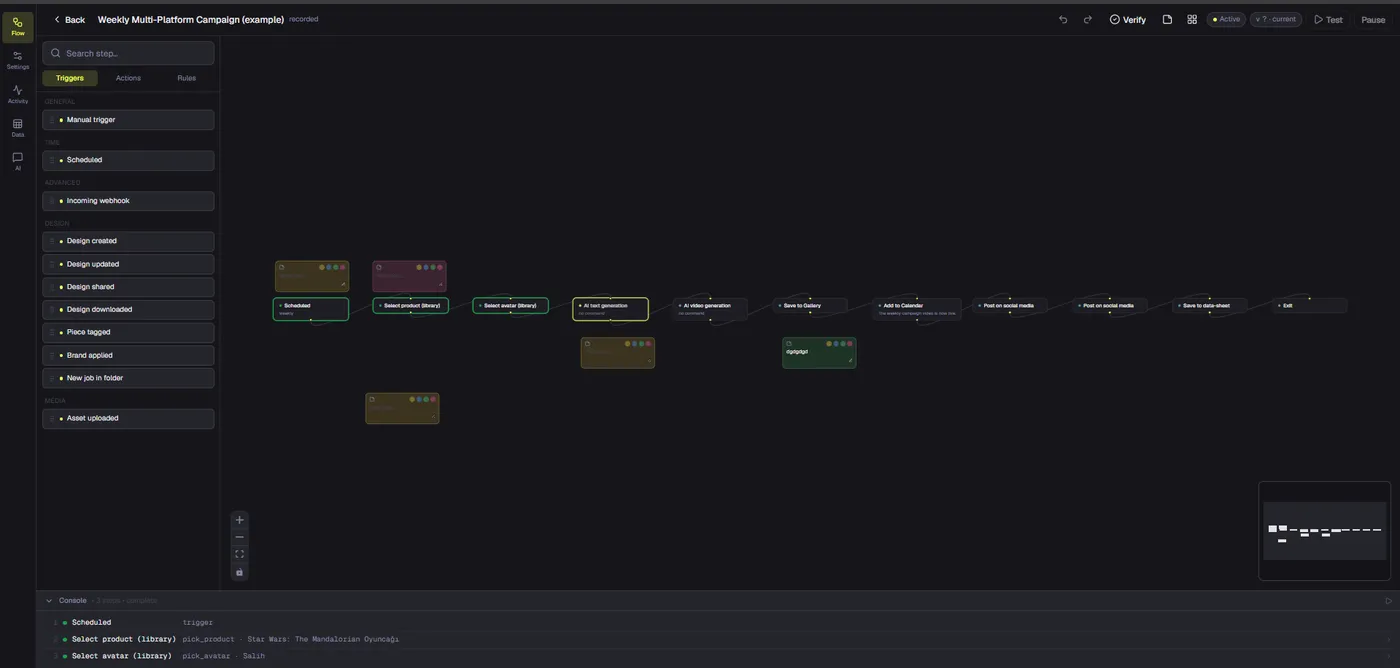
| Marketing Studio | Preparar generaciones de estilo publicitario | Modos, recetas, referencias guardadas de productos y avatares, redacción opcional de guion y traspaso a la generación de vídeo. |
| Dika Studio | Conectar el trabajo creativo en un sistema de producción más amplio | En prelanzamiento. El acceso y las funciones activadas dependen de su grupo de despliegue. |
En nuestro flujo de producción creativa, el editor y el generador pueden usarse juntos, pero sus controles y costes son distintos. Editar imágenes en la línea de tiempo no requiere ningún modelo de generación de vídeo. Generar un clip sí requiere un proveedor adecuado y puede suponer un cargo de ese proveedor. La guía de generación de vídeo explica la compatibilidad de proveedores y fotogramas; la guía de planes y límites explica cómo se factura el uso de la IA.
Qué puede hacer en nuestro editor de vídeo
Organice los clips en pistas
Empiece con pistas de vídeo, audio y subtítulos. Arrastre el material a la línea de tiempo o use el explorador de medios para traer archivos ya importados al proyecto. Recorte un clip arrastrando uno de sus extremos, divídalo en la posición del cabezal, muévalo entre pistas y use el imán para alinear los bordes de los clips. El cabezal permite recorrer la edición, y los marcadores sirven para señalar momentos que querrá revisar.
Tres modos de edición ayudan a controlar lo que ocurre tras recortar o eliminar. El modo normal puede dejar un hueco. El modo ripple desplaza los clips posteriores para cerrarlo. El modo insertar empuja los clips posteriores cuando se añade material nuevo. En la práctica, estas opciones importan: un primer montaje suele beneficiarse de la edición ripple, mientras que el modo normal resulta útil cuando los tiempos y los huecos son intencionados. La guía de línea de tiempo y pistas explica los modos y los controles.
Cree una composición por capas
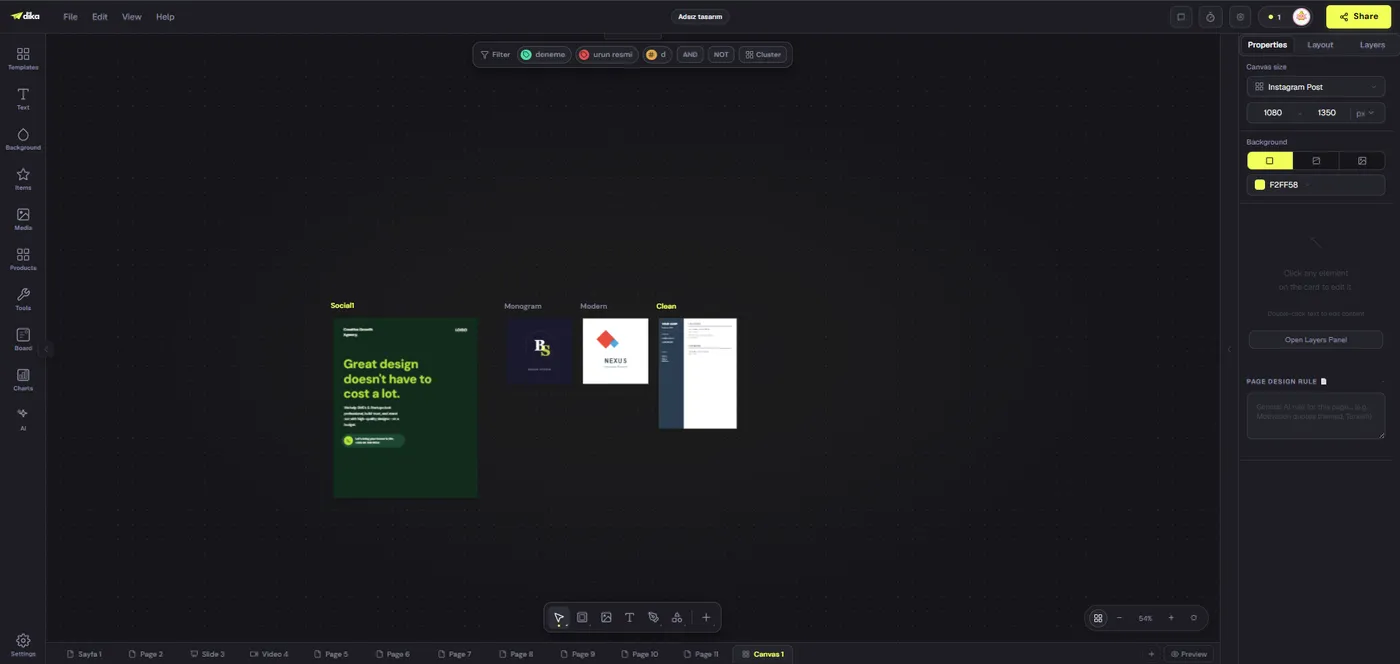
Las pistas separadas facilitan gestionar por su cuenta un plano principal, una locución, la música y los subtítulos. Puede silenciar o aislar pistas de audio, ajustar sus niveles y mover clips sin aplanar toda la composición en un solo archivo. En el lienzo de la vista previa, el texto, las imágenes y las formas pueden convertirse en clips superpuestos en la línea de tiempo. Así, los títulos y los elementos gráficos tienen su propia temporización en lugar de quedar fundidos en el vídeo desde el principio.
Esta estructura es útil para entregables habituales: un vídeo de una persona hablando a cámara con un rótulo inferior, un clip de producto con una pista de música independiente o una pieza corta para redes sociales con subtítulos sincronizados. Mantenga separados los elementos relacionados mientras la edición siga cambiando. Cuando los tiempos ya están estables, resulta más fácil aplicar transiciones y tratamiento de color de forma coherente.
Perfeccione color, transiciones y efectos
Elija un clip y trabaje desde el inspector para ajustar su transformación, filtros, velocidad, transiciones o corrección de color. Los efectos incluyen transiciones, ajustes preestablecidos y niveles de etalonaje, LUT, croma, filtros de estilo y modos de fusión. La eliminación de fondo con IA ayuda a aislar un sujeto sin pantalla verde. Estas herramientas modifican o estilizan los clips seleccionados; no sustituyen las decisiones editoriales sobre qué planos forman parte de la secuencia.
Para una primera pasada más limpia, termine el montaje básico antes de dedicar tiempo a los efectos. Fije el orden y la duración de los clips y después elija las transiciones y una dirección de color coherente. Así ningún tratamiento visual oculta problemas de ritmo. Nuestra guía de efectos, transiciones y color recoge todos los controles.
Mezcle el sonido y cree subtítulos
El mezclador de audio ofrece controles para cada pista y para la salida general. Puede ajustar volumen, panorama, silencio y solo; además, los clips de audio tienen controles de volumen y ecualización. Los preajustes pueden remodelar el sonido de un clip, y la reducción de ruido con IA puede atenuar el ruido de fondo. Si necesita material nuevo, el editor permite grabar pantalla, cámara o micrófono directamente en una pista.
Los subtítulos automáticos convierten el habla en fragmentos sincronizados dentro de una pista de subtítulos. Puede editar esos fragmentos como cualquier otro contenido de la línea de tiempo o importar un archivo de subtítulos existente. Mantener los subtítulos en su propia pista permite ajustar los tiempos, corregir el texto u omitirlos en una exportación concreta sin tocar el vídeo original. Consulte audio, grabación y subtítulos para más detalles.
Use los asistentes de IA en el dispositivo
En nuestro editor de vídeo, la eliminación de fondo, la reducción de ruido, el seguimiento facial y los subtítulos automáticos con IA se ejecutan en el dispositivo con modelos cargados en el navegador. Por eso resultan útiles durante la edición sin enviar las imágenes a ningún sitio para la vista previa o el renderizado. La primera vez que usa una de estas funciones en una sesión, el navegador tiene que descargar su modelo; una vez cargado, queda en caché durante el resto de la sesión.
Son asistentes específicos, no un editor autónomo que elija una narrativa, seleccione las mejores tomas o apruebe el montaje final por usted. La responsabilidad sobre la secuencia y el resultado sigue siendo suya. El seguimiento facial puede crear fotogramas clave de posición y escala para mantener encuadrado al sujeto. Los subtítulos automáticos ofrecen un punto de partida que conviene revisar igualmente en cuanto a nombres, términos técnicos, puntuación y sincronización.
Exporte un vídeo terminado
La exportación se aplica a la parte de vídeo que está editando, no a cada página, escena y diapositiva del proyecto. Hoy, MP4 (H.264) es el formato que se renderiza de principio a fin. Las demás opciones del cuadro de exportación aún no están totalmente conectadas, así que use MP4 cuando necesite un archivo terminado. La resolución, la relación de aspecto, la frecuencia de fotogramas, la calidad, la inclusión del audio y un intervalo opcional de la línea de tiempo están disponibles en el flujo de exportación.
El renderizado se hace en el navegador y depende de que este admita las API de codificación necesarias. Si el navegador no puede proporcionar un codificador, el editor lo indica en lugar de generar en silencio una exportación defectuosa. También influye el modelo de proyecto: un vídeo es una parte más junto con páginas, escenas y presentaciones. No existe una única exportación renderizada que pueda representar a la vez todos los tipos de parte.
Un flujo de trabajo práctico: del material en bruto al clip final
Un montaje fiable en nuestro espacio creativo empieza con un objetivo claro. Decida dónde se verá el vídeo y qué debe entender o hacer el espectador. Una demostración de producto vertical, una entrevista horizontal y un anuncio cuadrado pueden usar el mismo material de origen, pero necesitan encuadres y ritmos distintos. Elija el formato de destino antes de pulir los detalles.
- Cree o abra una parte de vídeo.
Abra una parte de vídeo en el proyecto o añada una desde las pestañas de página. El editor acopla la línea de tiempo en la parte inferior y usa el lienzo central como vista previa. Nuestro modelo de proyecto mantiene un vídeo junto a otras partes creativas, en lugar de tratar todo el proyecto como un único archivo de vídeo. Más información en Proyectos y partes.
- Importe material o grabe una toma.
Arrastre archivos de vídeo, audio o imagen a la línea de tiempo, o use el explorador de medios para encontrar los recursos importados. También puede grabar pantalla, cámara o micrófono directamente en una pista. Si prevé ajustarlos por separado, dé al material principal, a la narración y a la música sus propias pistas.
- Haga un primer montaje.
Recorte inicios y finales, divida alrededor de los momentos que sobran y coloque los clips en el orden previsto. Use el modo ripple cuando quitar un tramo deba cerrar el hueco. Añada marcadores en las decisiones que quiera revisar. Céntrese en el primer pase en la secuencia y el ritmo, no en las transiciones.
- Defina el tratamiento visual.
Ajuste el encuadre y el color y, después, añada transiciones donde apoyen la historia. Use croma o eliminación de fondo con IA solo cuando el plano lo requiera. Si un texto o un logotipo debe permanecer visible, colóquelo como superposición temporizada y compruebe su sincronización con el material.
- Termine el sonido y los subtítulos.
Equilibre diálogo, narración y música entre las pistas. Aplique la reducción de ruido si el ruido de fondo distrae del orador. Genere los subtítulos y revise la transcripción y la sincronización de cada fragmento. Los subtítulos forman parte de la experiencia del espectador, así que corrija los errores de transcripción antes de exportar en lugar de fiarse del primer pase automático.
- Exporte y revise.
Elija MP4 (H.264), defina las dimensiones y la tasa de fotogramas según el destino y decida si incluir el audio. Vea el archivo exportado de principio a fin. Compruebe que no haya palabras cortadas, huecos inesperados, subtítulos ilegibles ni transiciones demasiado rápidas o lentas.
Este proceso sirve tanto para imágenes grabadas como para clips generados. La diferencia está en el origen del material. Si las imágenes ya existen, empiece en la línea de tiempo. Si necesita un nuevo plano generado, use AI Studio o Marketing Studio con un proveedor adecuado y lleve después el clip resultante a la línea de tiempo del proyecto. Nuestro tutorial de vídeo de marketing recorre este camino combinado: genere un primer borrador y después recórtelo, subtítulelo y expórtelo en el editor.
Cuándo generar imágenes en lugar de editarlas
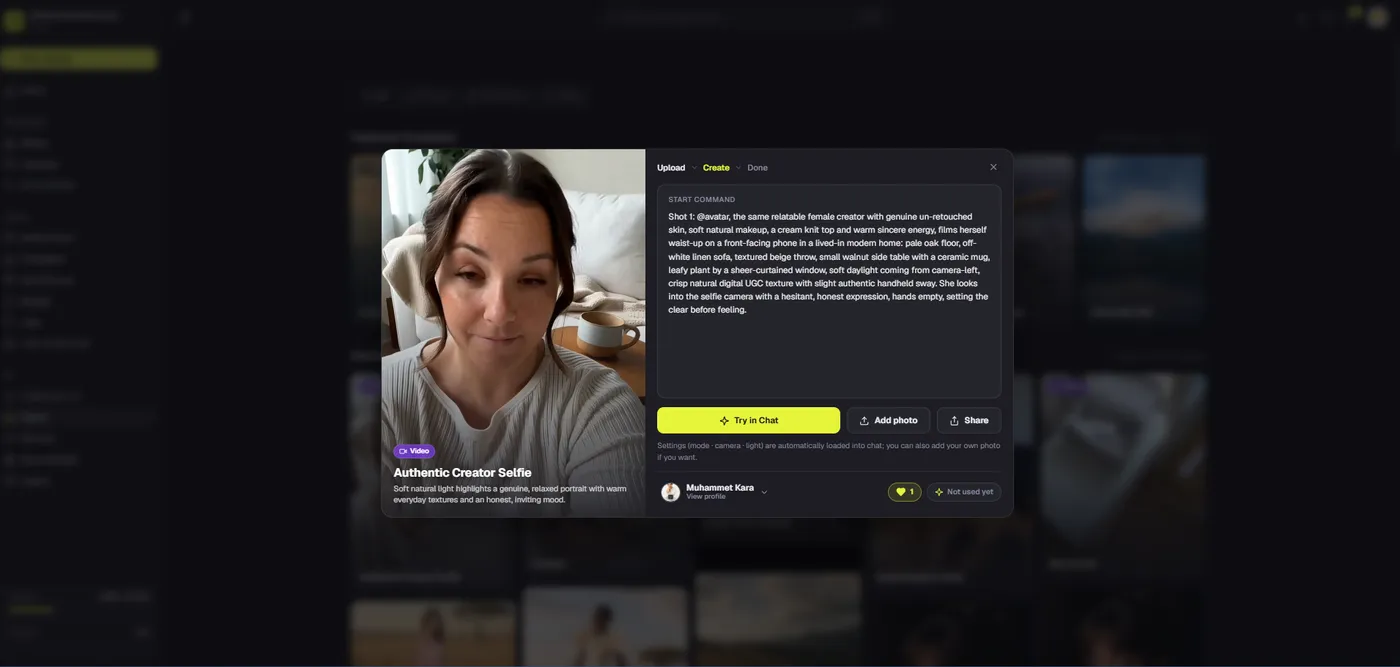
La generación por instrucción es útil cuando necesita un punto de partida visual, un plano breve de producto o una escena difícil de grabar con cámara. En el modo Vídeo de AI Studio, escriba una instrucción, elija la relación de aspecto, la resolución y la duración y, si lo desea, aporte un fotograma inicial. Qwen admite fotogramas inicial y final; fal.ai y BytePlus usan un fotograma inicial. La compatibilidad depende del proveedor y del modelo elegidos.
El compositor ofrece duraciones de cinco o diez segundos, aunque cada modelo puede aceptar o ajustar la duración de manera diferente. Por eso el material generado es una fuente para una edición, no la promesa de un vídeo largo terminado. Un clip corto puede ser un plano más dentro de una línea de tiempo mayor. Después puede colocarlo junto a material grabado, añadir títulos o locución y controlar su temporización en el editor.
La generación también tiene un modelo de costes distinto al de la edición en la línea de tiempo. Hoy conecta su propia clave de proveedor, y es el proveedor quien factura según el modelo y la duración. El compositor muestra una estimación de costes para algunos proveedores; para otros puede tener que consultar sus precios por separado. Las tarifas y los modelos disponibles pueden cambiar, así que revise la estimación y las condiciones del proveedor antes de generar. Para un flujo publicitario guiado, Marketing Studio añade modos, recetas y referencias guardadas de avatar o de producto antes de pasar la instrucción a la generación de vídeo.
Qué implica (y qué no) el procesamiento local
Las afirmaciones sobre privacidad deben corresponder a la operación. En nuestro editor de vídeo, los pasos de edición con IA mencionados y la vista previa y el renderizado finales se ejecutan en su dispositivo; las imágenes no se suben para la vista previa ni para el renderizado. El navegador descarga los modelos necesarios la primera vez que los usa en una sesión. Esto se aplica al proceso de edición y renderizado.
La generación de vídeo con IA es una operación separada que depende de un proveedor. Usa un proveedor de vídeo conectado y puede emplear una instrucción y fotogramas de referencia seleccionados. No extienda lo dicho sobre el renderizado local del editor a la idea de que toda operación de IA se queda en el dispositivo. Antes de generar, revise las condiciones del proveedor elegido y tenga claro qué instrucción o material de referencia está enviando. Nuestro AI Studio guarda las claves de los proveedores cifradas en el servidor y no las devuelve al navegador; cómo se custodian las claves y cómo trata los datos el proveedor son cuestiones distintas.
Para los equipos que publican un flujo de producto, esta distinción es mucho más que una nota técnica al pie. Una buena explicación de privacidad indica qué pasos procesan el material en local, cuáles llaman a un modelo externo y qué ajustes o políticas del proveedor se aplican. Evite frases como «toda la IA es privada» salvo que la documentación del producto respalde exactamente ese alcance.
Qué funciona hoy y qué sigue en prelanzamiento
Hoy Dika Studio funciona en el navegador con un editor de vídeo, AI Studio y Marketing Studio. Además, estamos construyendo un espacio de producción más amplio con colaboración en equipo, generación gestionada, flujos basados en escenas y entrega conectada. Dika Studio está en prelanzamiento: invitamos a los equipos de nuestra lista de espera en pequeños grupos, y lo que está activado puede variar durante el despliegue. Presentamos todo esto como nuestro alcance de prelanzamiento, no como funciones que todas las cuentas ya tienen.
Conviene conocer algunos límites. Hoy usa su propia clave de proveedor de IA; los créditos de IA gestionados están previstos, pero aún no están disponibles. La gestión de equipos y organizaciones y una interfaz completamente en inglés también están en nuestra hoja de ruta. Nuestra documentación y nuestro blog están en inglés, pero algunas partes de la interfaz de la aplicación todavía no.
En resumen: el flujo de línea de tiempo es el editor de vídeo de Dika Studio, y los flujos más amplios de equipo y de escenas forman parte de nuestra hoja de ruta de prelanzamiento. Si el acceso o las opciones de proveedor son importantes para usted, consulte nuestra hoja de ruta actual y la página de Dika Studio antes de planificar en torno a una función concreta.
¿A quién beneficia un editor de vídeo asistido por IA?
Un editor de línea de tiempo con asistentes de IA específicos puede ayudar a quienes ya tienen material y buscan una vía más fluida hacia un montaje limpio y publicable. Un profesional de marketing que trabaja solo puede grabar una demostración, recortar las pausas, generar una primera pista de subtítulos, reducir el ruido de la sala y exportar un MP4. Un pequeño equipo creativo puede mantener música, locución, subtítulos e imágenes en pistas separadas para facilitar las revisiones. Un diseñador de producto puede combinar un plano generado con IA con gráficos existentes y material grabado, y decidir con precisión cuándo aparece cada elemento.
Este enfoque es especialmente útil cuando importa más el control que la automatización con un clic. Puede revisar un corte, ajustar una superposición, mover un subtítulo o equilibrar una pista en lugar de aceptar un resultado ya cerrado. La IA puede acelerar tareas concretas, pero no sustituye la revisión del contenido en cuanto a exactitud, coherencia con la marca, derechos y accesibilidad. Las decisiones finales las toma siempre la persona que edita.
Puede ser menos adecuado si lo único que necesita es producir al instante, y de forma totalmente automática, un vídeo largo a partir de una sola frase. Nuestro generador se centra en clips cortos generados por los proveedores, mientras que el editor espera que usted monte y afine el contenido de la línea de tiempo. Esa división puede ser una ventaja: genere solo el plano que necesita y controle usted mismo la secuencia final.
Elija el punto de partida adecuado
Use la línea de tiempo cuando tenga material que cortar, sonido que equilibrar, subtítulos que corregir o una exportación concreta que entregar. Use el modo de vídeo de AI Studio cuando necesite un clip corto nuevo a partir de una instrucción o un fotograma de referencia y esté listo para usar un proveedor conectado. Use Marketing Studio cuando una receta publicitaria, una referencia de producto, un avatar o un guion generado puedan ayudar a dar forma a esa instrucción.
Estas herramientas forman un camino de producción práctico: preparar un concepto, generar un plano si hace falta, montar la secuencia, revisar el sonido y los subtítulos y exportar un MP4. Son pasos separados con sus propios límites, no la promesa de que cada vídeo se genere y termine automáticamente. Para una visión más amplia, explore nuestro espacio visual y nuestras herramientas creativas basadas en proyectos. Nuestra documentación cubre los detalles de edición, y la página del Studio explica el acceso y el despliegue durante el prelanzamiento.
Al evaluar cualquier editor de vídeo con IA, hágase tres preguntas: qué puede generar, qué puede editar usted a mano y dónde se ejecuta cada paso. En Dika Studio, las respuestas son distintas. AI Studio genera clips mediante proveedores; el editor de vídeo le ofrece una línea de tiempo multipista en el navegador con ayudas de IA concretas en el dispositivo; el espacio más amplio de Dika Studio está en prelanzamiento y se abre por etapas. Esa claridad le ayuda a elegir la herramienta adecuada y a planificar un flujo que termine en un archivo que realmente pueda entregar.
Preguntas frecuentes
1. ¿Ya está disponible el editor de vídeo con IA de Dika Studio?
El editor de vídeo en el navegador ya funciona en Dika Studio. El resto del producto Studio está en prelanzamiento: invitamos a los equipos por etapas, y las funciones activadas varían según el grupo de despliegue.
2. ¿Qué diferencia hay entre un editor de vídeo con IA y un generador de vídeo con IA?
Un generador crea imágenes a partir de una instrucción o de fotogramas de referencia. Un editor ordena y afina las imágenes en una línea de tiempo con cortes, audio, subtítulos, efectos y controles de exportación. Los hemos desarrollado como herramientas separadas pero complementarias.
3. ¿Puede Dika generar un vídeo a partir de texto?
El modo Vídeo de AI Studio puede generar clips cortos a partir de instrucciones con proveedores compatibles. La compatibilidad con fotogramas inicial y final depende del proveedor y del modelo.
4. ¿Necesito mi propia clave de proveedor de IA?
Hoy Dika Studio usa su propia clave de proveedor, y es su proveedor quien factura la generación. La generación gestionada llegará durante el prelanzamiento y puede que ya esté activada en algunas cuentas.
5. ¿Editar vídeo sube mi material a algún servidor?
La vista previa, el renderizado y los pasos de edición con IA en el dispositivo no suben sus imágenes. La generación de vídeo a través de un proveedor es una operación distinta; no dé por hecho que lo dicho sobre el renderizado local también la cubre.
6. ¿Qué herramientas de edición con IA están disponibles?
La documentación del editor de vídeo enumera la eliminación de fondo con IA, la reducción de ruido, el seguimiento facial y los subtítulos automáticos. Ayudan en tareas de edición concretas; no toman automáticamente todas las decisiones editoriales.
7. ¿Qué formato de exportación de vídeo funciona hoy?
Hoy, MP4 (H.264) es el formato que se renderiza de principio a fin. Otros formatos que aparecen en algunas referencias todavía no son totalmente compatibles.
8. ¿Puedo editar en la línea de tiempo un clip generado con IA?
Sí. Nuestro tutorial de vídeo de marketing muestra cómo llevar un clip generado a la línea de tiempo del proyecto para recortarlo, subtitularlo y exportarlo.
9. ¿Marketing Studio crea un storyboard completo de varias escenas?
Ofrece modos y recetas que dan forma a una instrucción, redactan opcionalmente un guion y lo pasan a la generación de vídeo. No constituyen un editor de storyboard independiente, escena por escena.
10. ¿Está la colaboración en equipo de Dika Studio disponible para todos los usuarios?
Todavía no para todos. Abrimos el acceso de prelanzamiento por grupos, y las funciones activadas pueden variar. Visite la página de Dika Studio para unirse a la lista de espera.