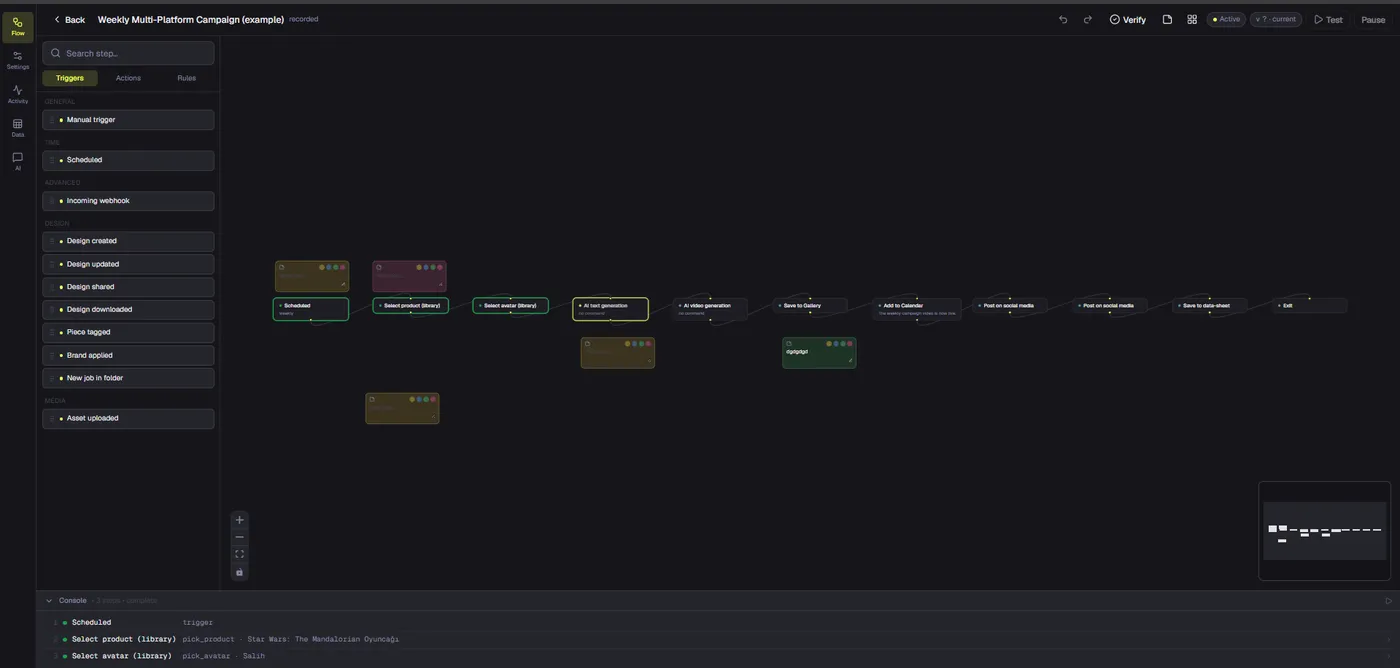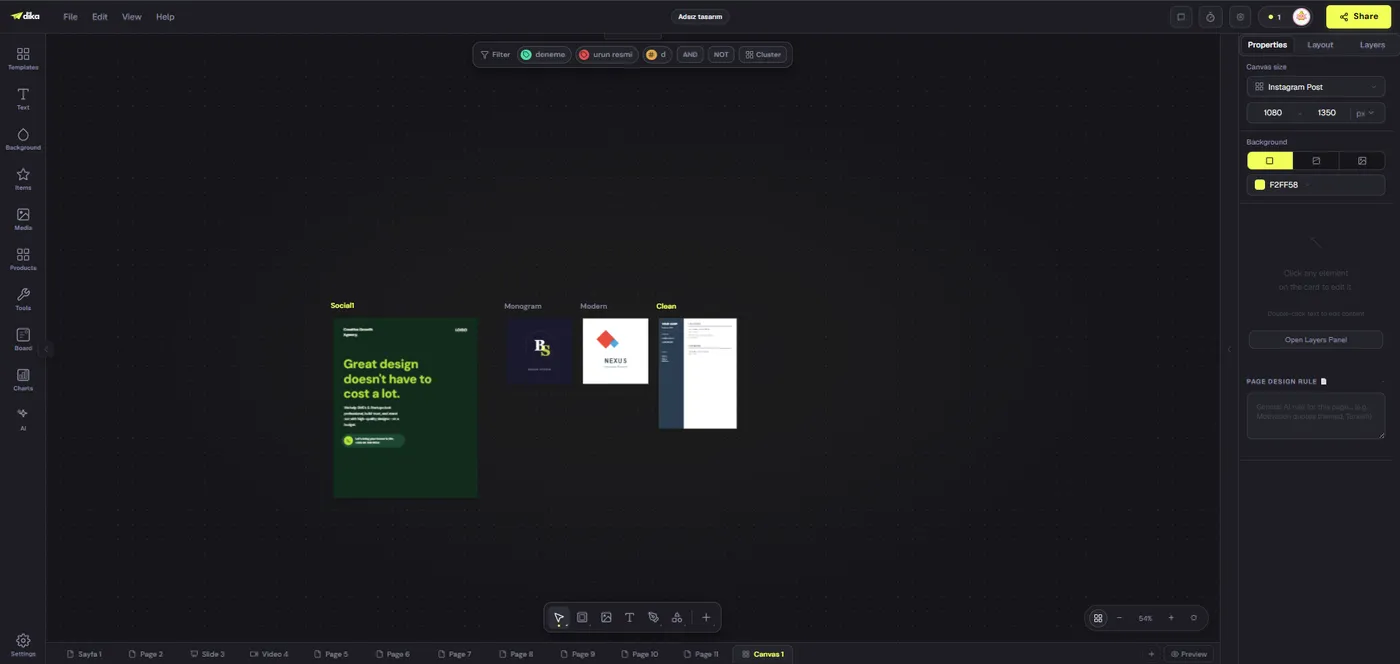
Yapay zekâ video editörü iki farklı şey anlamına gelebilir: var olan görüntüyü düzenlemeye yardım eden bir yazılım ya da bir komuttan yeni görüntü üreten bir araç. İki akışı da biz geliştirdik, ama ayrı araçlar olarak. Video editörü, klipleri sıralamak ve bitirmek için tarayıcıda çalışan, çok kanallı bir zaman çizelgesidir. AI Studio ise bağlı video sağlayıcıları üzerinden kısa klipler üretir. Hangi aracın hangi işi yaptığını bilmek, akışı seçmeyi ve beklentiyi gerçekçi kurmayı kolaylaştırır.
Editörümüzde videoyu kırpabilir ve bölebilir, ses ve altyazı kanallarını düzenleyebilir, efekt ekleyebilir, görüntü kaydedebilir, altyazı oluşturabilir ve tarayıcınızda MP4 çıktısı alabilirsiniz. Seçili yapay zekâ destekli düzenleme araçları cihazınızda çalışır. Üretilen görüntü içinse AI Studio, komutu ve isteğe bağlı referans kareleri bağladığınız sağlayıcıya gönderir. Bunlar birbirini tamamlayan yetenekler; bir brifi kendiliğinden bitmiş bir kampanyaya çeviren tek bir düğme değil.
Tarayıcı tabanlı yaratıcı çalışma alanımız hakkında bir not daha: Dika Studio hâlâ lansman öncesi aşamasında. Ekipleri aşama aşama davet ediyoruz; açılış sürecinde etkin özellikler hesaptan hesaba değişebilir. Bu rehberde neyin bugün çalıştığını, neyin henüz gelmediğini açıkça belirtiyoruz.
Kullanılabilirlik notu: Aşağıdaki düzenleme ve yapay zekâ ile üretim adımları, docs.dika.design adresindeki dokümantasyonumuzdaki özelliklerle aynıdır. Dika Studio lansman öncesi aşamasında olduğu için erişim, sağlayıcılar ve açık bölümler, bulunduğunuz açılış grubuna göre değişebilir.
“Yapay zeka video editörü” pratikte ne demek?
“Yapay zeka video editörü” ifadesi geniş bir kategoriyi kapsar. Bazı ürünler metinden klip üretmeye odaklanır. Diğerleri arka planı kaldırma, gürültülü sesi temizleme, yüz takibi ya da altyazı oluşturma gibi belirli düzenleme işlerine yardımcı olur. Yine de bir zaman çizelgesi editörü önemlidir; çünkü üretilen görüntüler de kamera görüntüleri de sıra, zamanlama, ses, altyazı ve dışa aktarma konusunda karar gerektirir.
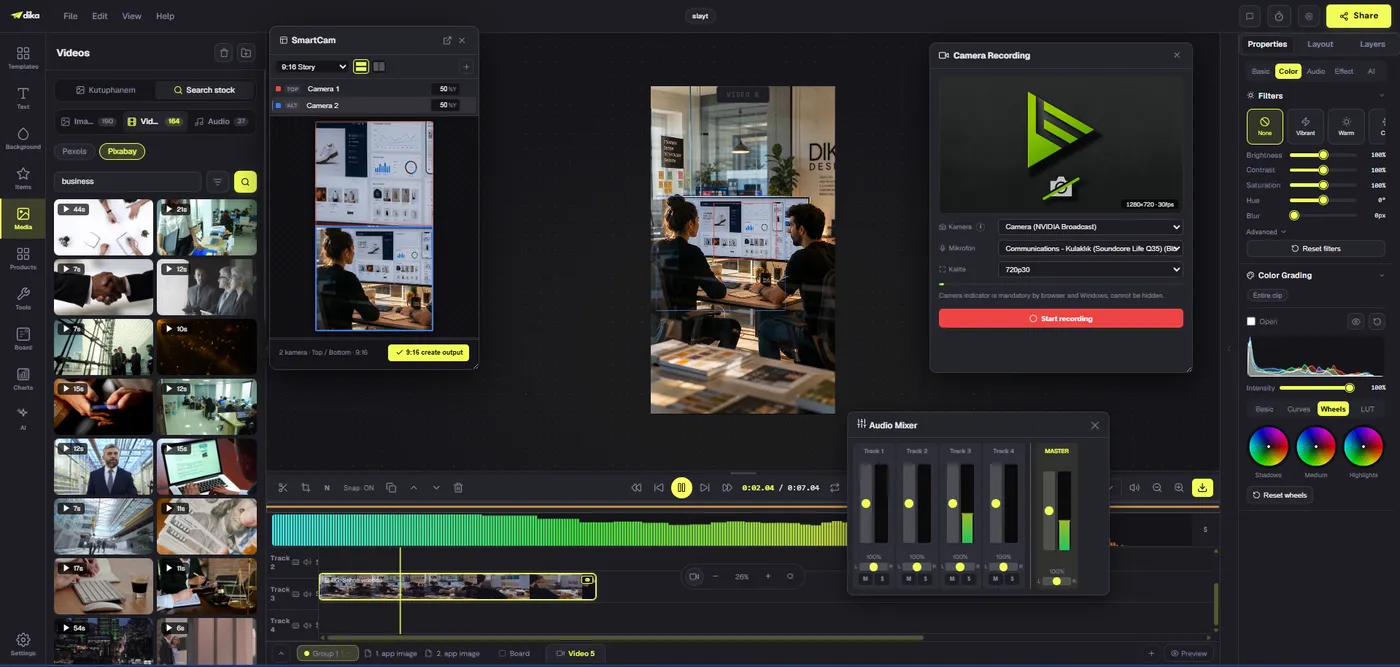
Video editörümüzü bu zaman çizelgesi işi etrafında kurduk. Tarayıcıda çalışır ve videoyu daha büyük bir projenin bir parçası olarak ele alır. Video, ses ve altyazı klipleri ayrı kanallarda durur. Önizleme üst üste binen klipleri birleştirir, denetçi paneli ise seçili klibin ayarlarını tutar. Önizlemeye eklenen metin, görsel ve şekiller zamanlanmış katman kliplerine dönüşebilir; böylece başlıklar ve grafik öğeler görüntüyle birlikte konumlandırılıp kırpılabilir.
Yapay zeka, bu düzenleme sürecinin belirli adımlarını destekler. Arka plan kaldırma, gürültü giderme, yüz takibi ve otomatik altyazı; tarayıcıya yüklenen modellerle cihaz üzerinde çalışan özellikler olarak tanımlanır. Bunlar üzerinde çalıştığınız mevcut görüntüye yardımcı olur; uzak bir video modelinden sıfırdan yeni bir sahne yaratmasını istemekle aynı şey değildir. Tam özellikler ve iş akışları için video editörü genel bakışına göz atın.
Düzenleme, üretim ve lansman öncesi Studio: üç farklı iş
Bu terimler ürün tanımlarında sık sık yan yana geçer, ama farklı aşamaları anlatır. Aşağıdaki karşılaştırma neyi geliştirdiğimizi gösteriyor; lansman öncesi aşamada her özellik her hesapta açık değil.
| Yüzey | Ana görevi | Bugün elinizde olan |
|---|---|---|
| Video editörü | Görüntüyü düzenleyip tamamlama | Dika Studio’da çok kanallı zaman çizelgesi, efektler, ses, altyazı, cihaz üzerinde yapay zekâ destekleri ve MP4 dışa aktarma. |
| AI Studio video modu | Kısa bir klip üretme | Desteklenen bağlı sağlayıcılarla, isteğe bağlı başlangıç veya bitiş karelerini kullanan komut tabanlı üretim. |
| Marketing Studio | Reklam tarzı üretimlere hazırlık | Modlar, tarifler, kayıtlı ürün ve avatar referansları, isteğe bağlı senaryo taslağı ve ardından video üretimine aktarım. |
| Dika Studio | Yaratıcı işi daha geniş bir üretim sisteminde birleştirme | Lansman öncesi aşamasında. Erişim ve açık özellikler, bulunduğunuz açılış grubuna bağlı. |
Yaratıcı üretim akışımızda editör ve üretici birlikte kullanılabilir, ama kontrolleri ve maliyetleri farklıdır. Zaman çizelgesinde görüntü düzenlemek bir video üretim modeli kullanmayı gerektirmez. Klip üretmek ise uygun bir sağlayıcı gerektirir ve o sağlayıcının ücretine yol açabilir. Video üretim rehberi sağlayıcı ve kare desteğini, planlar ve limitler rehberi de yapay zekâ kullanımının nasıl faturalandığını anlatır.
Video editörümüzde neler yapabilirsiniz
Klipleri kanallara yerleştirin
Video, ses ve altyazı kanallarıyla başlayın. Medyayı zaman çizelgesine sürükleyin ya da projeye önceden aktarılmış dosyaları medya tarayıcısından ekleyin. Bir klibi kenarından sürükleyerek kırpın, oynatma çubuğunun olduğu yerden bölün, kanallar arasında taşıyın ve klip kenarlarını hizalamak için yakalamayı (snapping) kullanın. Oynatma çubuğu kurgu boyunca gezinmenizi sağlar; işaretçilerle de sonra dönmek istediğiniz anları işaretleyebilirsiniz.
Üç düzenleme modu, kırpma veya silme sonrasında ne olacağını belirler. Normal modda boşluk kalabilir. Ripple modu sonraki klipleri kaydırarak boşluğu kapatır. Insert modu ise yeni materyal eklendiğinde sonraki klipleri öteler. Bu seçimler pratikte fark yaratır: ilk kaba kurguda genellikle ripple düzenleme işe yarar; zamanlama ve boşluklar bilinçliyse normal mod daha uygundur. Zaman çizelgesi ve kanallar rehberi modları ve kontrolleri ayrıntılı anlatır.
Katmanlı bir kompozisyon kurun
Ayrı kanallar sayesinde ana çekimi, seslendirmeyi, müziği ve altyazıları bağımsız yönetmek kolaylaşır. Ses kanallarını sessize alabilir ya da solo dinleyebilir, seviyelerini ayarlayabilir ve tüm kompozisyonu tek dosyaya indirgemeden klipleri taşıyabilirsiniz. Önizleme tuvalindeki metin, görsel ve şekiller zaman çizelgesinde bindirme klipleri olabilir. Böylece başlıklar ve grafik öğeler en baştan videoya gömülmek yerine kendi zamanlamasına sahip olur.
Bu yapı yaygın teslimatlar için işe yarar: alt bantlı konuşan kişi videosu, ayrı bir müzik katmanı olan ürün klibi ya da zamanlanmış altyazılı kısa bir sosyal medya kurgusu. Kurgu değişirken ilgili öğeleri ayrı tutun. Zamanlama oturduktan sonra geçişleri ve renk işlemini tutarlı biçimde uygulamak çok daha kolaydır.
Renk, geçiş ve efektleri inceltin
Bir klip seçin ve dönüşüm, filtreler, hız, geçişler ya da renk düzenlemesi için denetçi panelinden çalışın. Efektler arasında geçişler, renk hazır ayarları ve seviyeleri, LUT’lar, renk anahtarlama (chroma key), stil filtreleri ve karışım modları var. Yapay zekâ ile arka plan kaldırma, yeşil perde olmadan bir özneyi ayırmaya yardım eder. Bu araçlar seçili klipleri değiştirir ya da biçimlendirir; hangi çekimlerin sıraya gireceğine dair kurgu kararlarının yerini tutmaz.
Daha temiz bir ilk tur için efektlere zaman ayırmadan önce kaba kurguyu bitirin. Kliplerin sırasını ve süresini belirleyin, sonra geçişleri ve tutarlı bir renk yönünü seçin. Böylece görsel bir işlem, temposu bozuk bölümleri gizlemez. Efektler, geçişler ve renk rehberimiz tüm kontrolleri listeler.
Sesi karıştırın, altyazıları oluşturun
Ses mikseri, tek tek kanallar ve ana çıkış için kontroller sunar. Ses seviyesini, panı, sessize almayı ve solo dinlemeyi ayarlayabilirsiniz; ses kliplerinin de ses seviyesi ve ekolayzır kontrolleri vardır. Ön ayarlar bir klibin sesini yeniden şekillendirebilir, yapay zeka ile gürültü giderme arka plan gürültüsünü azaltabilir. Yeni materyale ihtiyaç duyarsanız editör, ekran, kamera ya da mikrofon kaydını doğrudan bir kanala alabilir.
Otomatik altyazı, konuşmayı altyazı kanalında zamanlanmış satırlara dönüştürür. Bu satırları diğer zaman çizelgesi içerikleri gibi düzenleyebilir ya da mevcut bir altyazı dosyasını içe aktarabilirsiniz. Altyazıları kendi kanalında tutmak, altta yatan videoyu değiştirmeden zamanlamayı ayarlamanıza, metni düzeltmenize veya belirli bir çıktıdan çıkarmanıza olanak tanır. Ayrıntılar için ses, kayıt ve altyazılar sayfasına bakın.
Cihaz üzerindeki yapay zeka yardımcılarını kullanın
Video editörümüzde yapay zekâ destekli arka plan kaldırma, gürültü azaltma, yüz takibi ve otomatik altyazı araçları, tarayıcıya yüklenen modellerle cihaz üzerinde çalışır. Bu sayede önizleme ya da çıktı için görüntüyü bir yere göndermeden düzenleme sırasında işe yararlar. Bir oturumda bu özelliklerden birini ilk kullandığınızda tarayıcının modeli indirmesi gerekir; yüklendikten sonra oturumun geri kalanında önbellekte kalır.
Bunlar odaklı yardımcılardır; anlatıyı seçen, en iyi çekimleri belirleyen ya da son kurguyu sizin yerinize onaylayan otonom bir editör değildir. Sekansın ve sonucun sorumluluğu sizdedir. Yüz takibi, özneyi kadrajda tutmaya yardımcı olmak için konum ve ölçek anahtar kareleri oluşturabilir. Otomatik altyazılar bir başlangıç noktasıdır; isimler, teknik terimler, noktalama ve zamanlama yine de kontrol edilmelidir.
Bitmiş videoyu dışa aktarın
Dışa aktarma, projedeki her sayfa, sahne ve slayt için değil, düzenlediğiniz video parçası için geçerlidir. Bugün baştan sona çıktı alınabilen biçim MP4 (H.264). Dışa aktarma penceresindeki diğer seçenekler henüz tam bağlı değil; bitmiş bir dosyaya ihtiyacınız olduğunda MP4 kullanın. Çözünürlük, en-boy oranı, kare hızı, kalite, sesin dahil edilmesi ve isteğe bağlı bir zaman çizelgesi aralığı dışa aktarma akışında seçilebilir.
Render işlemi tarayıcıda gerçekleşir ve gerekli kodlama API’lerinin tarayıcı tarafından desteklenmesine bağlıdır. Tarayıcı bir kodlayıcı sağlayamazsa editör bunu sessizce bozuk bir çıktı üretmek yerine size bildirir. Proje modeli de önemlidir: video; sayfalar, sahneler ve slayt sunumlarıyla birlikte projenin yalnızca bir parçasıdır. Farklı parça türlerinin hepsini aynı anda temsil eden tek bir render çıktısı yoktur.
Pratik bir iş akışı: ham görüntüden bitmiş klibe
Yaratıcı çalışma alanımızda güvenilir bir kurgu, net bir hedefle başlar. Videonun nerede izleneceğine, izleyicinin neyi anlaması ya da ne yapması gerektiğine karar verin. Dikey bir ürün tanıtımı, yatay bir röportaj ve kare bir duyuru aynı kaynak malzemeyi kullanabilir, ama farklı çerçeveleme ve tempo ister. Ayrıntıları cilalamadan önce hedef biçimi seçin.
- Bir video parçası oluşturun ya da açın.
Projede bir video parçası açın ya da sayfa sekmelerinden yeni bir tane ekleyin. Editör zaman çizelgesini alta yerleştirir, ortadaki tuvali önizleme olarak kullanır. Proje modelimiz, projenin tamamını tek bir video dosyası saymak yerine videoyu diğer yaratıcı parçaların yanında tutar. Ayrıntılar için Projeler ve parçalar sayfasına bakın.
- Görüntüyü içe aktarın ya da bir çekim kaydedin.
Video, ses veya görsel dosyalarını zaman çizelgesine sürükleyin ya da içe aktarılmış varlıkları bulmak için medya tarayıcısını kullanın. Ekran, kamera veya mikrofon kaydını da doğrudan bir kanala alabilirsiniz. Ayrı ayrı düzenlemeyi düşünüyorsanız ana görüntüye, anlatıma ve müziğe kendi kanallarını verin.
- Kaba kurguyu yapın.
Başlangıç ve bitişleri kırpın, istenmeyen anların çevresinden bölün ve klipleri istediğiniz sıraya koyun. Bir bölümü silmek boşluğu kapatmalıysa ripple modunu kullanın. Sonra dönüp karar vermek istediğiniz yerlere işaretçi ekleyin. İlk geçişi geçişlere değil, sıraya ve tempoya odaklı tutun.
- Görsel işlemi belirleyin.
Kadrajı ve rengi ayarlayın, ardından hikâyeye hizmet ettikleri yerlere geçişler ekleyin. Chroma key veya yapay zeka ile arka plan kaldırmayı yalnızca çekim gerektirdiğinde kullanın. Bir metin ya da logonun görünür kalması gerekiyorsa onu zamanlanmış bir bindirme olarak yerleştirin ve zamanlamasını görüntüyle karşılaştırarak kontrol edin.
- Sesi ve altyazıları tamamlayın.
Diyalog, anlatım ve müziği kanallar arasında dengeleyin. Arka plan gürültüsü konuşmacıyı bölüyorsa gürültü gidermeyi uygulayın. Altyazıları oluşturun, ardından metni ve satır zamanlamalarını gözden geçirin. Altyazılar izleyici deneyiminin bir parçasıdır; bu yüzden ilk otomatik sonuca güvenmek yerine yazım hatalarını dışa aktarmadan önce düzeltin.
- Dışa aktarın ve gözden geçirin.
MP4 (H.264) seçin, hedef platforma uygun boyut ve kare hızını belirleyin ve sesin dahil edilip edilmeyeceğine karar verin. Dışa aktarılan dosyayı baştan sona izleyin. Kesilmiş kelimeleri, beklenmedik boşlukları, okunmaz altyazıları ve çok hızlı ya da yavaş kalan geçişleri kontrol edin.
Bu süreç hem çekilmiş görüntü hem de üretilmiş klipler için işler. Fark, kaynak malzemenin nereden geldiğidir. Görüntü zaten varsa zaman çizelgesinde başlayın. Yeni bir üretilmiş çekime ihtiyacınız varsa uygun bir sağlayıcıyla AI Studio’yu ya da Marketing Studio’yu kullanın, ortaya çıkan klibi proje zaman çizelgesine alın. Pazarlama videosu eğitimimiz bu birleşik yolu adım adım anlatır: önce bir ilk taslak üretin, sonra editörde kırpın, altyazı ekleyin ve dışa aktarın.
Görüntüyü düzenlemek yerine ne zaman üretmelisiniz?
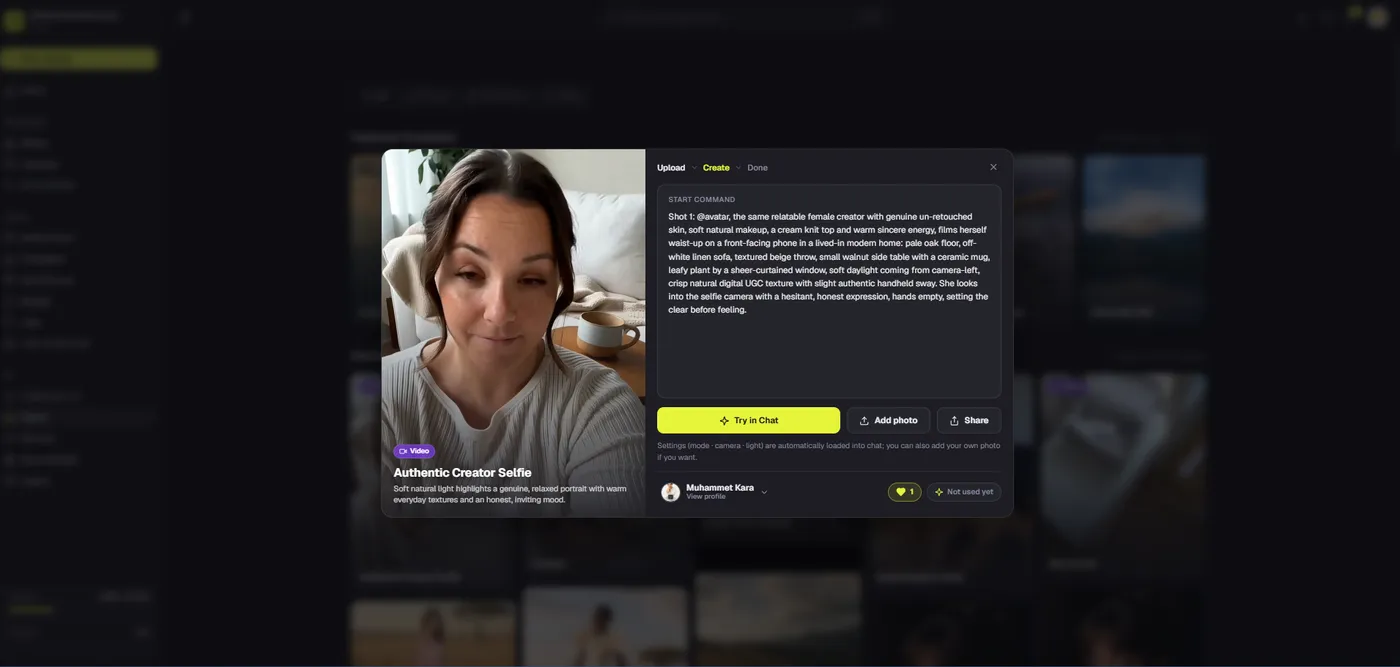
Komutla üretim; görsel bir başlangıç noktasına, kısa bir ürün çekimine ya da kamerayla çekmesi zor bir sahneye ihtiyacınız olduğunda işe yarar. AI Studio’nun Video modunda bir komut yazın, en-boy oranını, çözünürlüğü ve süreyi seçin, isterseniz bir başlangıç karesi verin. Qwen hem başlangıç hem bitiş karesini destekler; fal.ai ve BytePlus başlangıç karesi kullanır. Destek, seçilen sağlayıcıya ve modele bağlıdır.
Komut girişi beş veya on saniyelik süre seçenekleri sunar; ancak bazı modeller süreyi farklı kabul edebilir ya da sınırlayabilir. Bu da üretilen görüntüyü, bitmiş uzun bir videonun vaadi değil, bir kurgunun kaynağı yapar. Kısa bir klip, daha büyük bir zaman çizelgesindeki tek bir çekim olabilir. Sonra onu kaydedilmiş görüntülerin yanına yerleştirebilir, başlık ya da seslendirme ekleyebilir ve zamanlamasını editörde kontrol edebilirsiniz.
Üretimin maliyet modeli de zaman çizelgesinde düzenlemeden farklıdır. Bugün kendi sağlayıcı anahtarınızı bağlıyorsunuz; sağlayıcı da modeli ve süresi için ücret alıyor. Oluşturucu bazı sağlayıcılar için maliyet önizlemesi gösterir; diğerleri için fiyatlarına ayrıca bakmanız gerekebilir. Fiyatlar ve modellerin erişilebilirliği değişebilir; üretmeden önce tahmini ve sağlayıcı koşullarını kontrol edin. Yönlendirmeli bir reklam akışı için Marketing Studio, komutu video üretimine aktarmadan önce modlar, tarifler ve kayıtlı avatar ya da ürün referansları ekler.
Yerel işleme ne anlama gelir, ne anlama gelmez?
Gizlilikle ilgili iddialar işlemin kendisiyle örtüşmeli. Video editörümüzde yukarıdaki yapay zekâ destekli düzenleme adımları ile son önizleme ve çıktı cihazınızda çalışır; görüntü önizleme ya da çıktı için yüklenmez. Tarayıcı, gereken modelleri bir oturumda ilk kullandığınızda indirir. Bu, düzenleme ve çıktı alma yolu için geçerlidir.
Yapay zekâ ile video üretimi, sağlayıcıya dayanan ayrı bir işlemdir. Bağlı bir video sağlayıcısını kullanır; bir komut ve seçili referans kareleri gönderebilir. Editörün yerel çıktı ile ilgili ifadesini, her yapay zekâ işleminin cihazda kaldığı şeklinde genelleştirmeyin. Üretmeden önce seçili sağlayıcının koşullarını okuyun ve hangi komutu ya da referans malzemeyi gönderdiğinizi bilin. AI Studio’muz sağlayıcı anahtarlarını sunucu tarafında şifreli tutar ve tarayıcıya geri döndürmez; anahtarın nasıl saklandığı ile sağlayıcının veriyi nasıl işlediği ayrı sorulardır.
Bir ürün iş akışını yayımlayan ekipler için bu ayrım teknik bir dipnottan fazlasıdır. İyi bir gizlilik açıklaması hangi adımların yerel görüntüyü işlediğini, hangilerinin harici bir modeli çağırdığını ve hangi ayarların veya sağlayıcı politikalarının geçerli olduğunu söyler. Ürün dokümantasyonu tam olarak bu kapsamı desteklemiyorsa “tüm yapay zeka özeldir” gibi ifadelerden kaçının.
Bugün neler çalışıyor, neler hâlâ lansman öncesinde
Bugün Dika Studio tarayıcıda video editörü, AI Studio ve Marketing Studio ile çalışıyor. Bunun ötesinde ekip iş birliği, yönetilen üretim, sahne tabanlı akışlar ve bağlı teslimat içeren daha geniş bir üretim çalışma alanı geliştiriyoruz. Dika Studio lansman öncesi aşamasında: bekleme listesindeki ekipleri küçük gruplar hâlinde davet ediyoruz ve açılış sürecinde açık olan özellikler değişebiliyor. Bunları her hesapta hazır özellikler olarak değil, lansman öncesi kapsamımız olarak sunuyoruz.
Bilmeye değer bazı sınırlar var. Bugün kendi yapay zekâ sağlayıcı anahtarınızı kullanıyorsunuz; yönetilen yapay zekâ kredileri planlandı, henüz canlı değil. Ekip ve kuruluş yönetimi ile arayüzün tamamen İngilizce olması da yol haritamızda. Dokümantasyonumuz ve blogumuz İngilizce, ama uygulama arayüzünün bazı bölümleri henüz değil.
Kısacası: zaman çizelgesi akışı Dika Studio video editörüdür; daha geniş ekip ve sahne akışları ise lansman öncesi yol haritamızın parçası. Erişim ya da sağlayıcı seçenekleri sizin için önemliyse, belirli bir yeteneğe göre plan yapmadan önce güncel yol haritamıza ve Dika Studio sayfasına bakın.
Yapay zeka destekli video editöründen kimler yararlanır?
Odaklı yapay zeka yardımcıları olan bir zaman çizelgesi editörü, elinde görüntü bulunan ve temiz, yayına hazır bir kurguya daha rahat ulaşmak isteyen içerik üreticilerine yardımcı olabilir. Tek başına çalışan bir pazarlamacı bir demo kaydedebilir, duraklamaları kırpabilir, ilk altyazı kanalını oluşturabilir, oda gürültüsünü azaltabilir ve bir MP4 dışa aktarabilir. Küçük bir yaratıcı ekip, revizyonları kolaylaştırmak için müziği, seslendirmeyi, altyazıları ve görüntüyü ayrı kanallarda tutabilir. Bir ürün tasarımcısı, yapay zekayla üretilmiş bir çekimi mevcut grafikler ve kaydedilmiş materyalle birleştirip her öğenin tam olarak ne zaman görüneceğine karar verebilir.
Bu yaklaşım, kontrol tek tuşla otomasyondan daha önemli olduğunda özellikle işe yarar. Düzleştirilmiş bir sonucu kabul etmek yerine bir kurguyu inceleyebilir, bir bindirmeyi ayarlayabilir, bir altyazıyı taşıyabilir ya da bir kanalı dengeleyebilirsiniz. Yapay zeka tek tek görevleri hızlandırabilir, ancak içeriğin doğruluk, marka uyumu, haklar ve erişilebilirlik açısından gözden geçirilmesinin yerini almaz. Son kararları yine kurguyu yapan kişi verir.
Tek ihtiyacınız tek bir cümleden anında, tamamen otomatik uzun bir video üretmekse daha az uygun olabilir. Üreticimiz sağlayıcıların ürettiği kısa kliplere odaklanır; editör ise zaman çizelgesi içeriğini sizin kurup inceltmenizi bekler. Bu ayrım bir avantaj olabilir: yalnızca ihtiyacınız olan çekimi üretin, bitmiş sırayı kendiniz yönetin.
Doğru başlangıç noktasını seçin
Kesilecek görüntünüz, dengelenecek sesiniz, düzeltilecek altyazılarınız veya teslim edilecek belirli bir çıktınız varsa zaman çizelgesini kullanın. Bir komuttan ya da referans karesinden yeni bir kısa klibe ihtiyacınız varsa ve bağlı bir sağlayıcı kullanmaya hazırsanız AI Studio video modunu kullanın. Reklam tarzı bir tarif, ürün referansı, avatar veya üretilmiş bir senaryo bu komutu şekillendirmenize yardımcı olacaksa Marketing Studio’yu kullanın.
Bu araçlar pratik bir üretim yolu oluşturur: bir konsept hazırlayın, gerekirse bir çekim üretin, sırayı düzenleyin, sesi ve altyazıları kontrol edin, ardından MP4 dışa aktarın. Bunlar ayrı sınırları olan ayrı adımlar; her videonun kendiliğinden üretilip bittiği iddiası değil. Daha geniş bir bakış için görsel çalışma alanımıza ve proje tabanlı yaratıcı araçlarımıza göz atın. Düzenleme ayrıntıları dokümantasyonumuzda, lansman öncesi erişim ve açılış bilgileri ise Studio sayfasında.
Herhangi bir yapay zekâ video editörünü değerlendirirken üç soru sorun: ne üretebiliyor, siz elle neyi düzenleyebiliyorsunuz ve her adım nerede çalışıyor? Dika Studio’da bu soruların cevapları birbirinden ayrı. AI Studio sağlayıcıya dayalı klipler üretir; video editörü belirli cihaz içi yapay zekâ destekleriyle çok kanallı bir tarayıcı zaman çizelgesi sunar; daha geniş Dika Studio çalışma alanı ise lansman öncesi aşamasında ve aşama aşama açılıyor. Bu netlik, doğru aracı seçmenize ve gerçekten teslim edebileceğiniz bir dosyayla biten bir akış planlamanıza yardım eder.
Sıkça sorulan sorular
1. Dika Studio’nun yapay zekâ video editörü şu an kullanılabilir mi?
Tarayıcı tabanlı video editörü Dika Studio’da çalışıyor. Studio’nun daha geniş kısmı lansman öncesi aşamasında: ekipleri aşama aşama davet ediyoruz ve açık özellikler açılış grubuna göre değişiyor.
2. Yapay zeka video editörü ile yapay zeka video üretici arasındaki fark nedir?
Üretici, bir komuttan ya da referans karelerden görüntü oluşturur. Editör ise görüntüyü bir zaman çizelgesinde kesmeler, ses, altyazı, efektler ve dışa aktarma kontrolleriyle düzenler ve inceltir. Bunları ayrı ama birbirini tamamlayan araçlar olarak geliştirdik.
3. Dika metinden video üretebilir mi?
AI Studio Video modu, desteklenen sağlayıcılarla komutlardan kısa klipler üretebilir. Başlangıç ve bitiş karesi desteği, sağlayıcıya ve modele bağlıdır.
4. Kendi yapay zeka sağlayıcı anahtarıma ihtiyacım var mı?
Bugün Dika Studio kendi sağlayıcı anahtarınızla çalışıyor ve üretim ücretini sağlayıcınız alıyor. Yönetilen üretim lansman öncesi süreçte geliyor ve bazı hesaplarda şimdiden açık olabilir.
5. Video düzenleme görüntülerimi yükler mi?
Önizleme, çıktı alma ve cihaz üzerindeki yapay zekâ düzenleme adımları görüntünüzü yüklemez. Sağlayıcıya dayalı video üretimi ayrı bir işlemdir; yerel çıktı ile ilgili ifadenin onu da kapsadığını varsaymayın.
6. Hangi yapay zekâ düzenleme araçları kullanılabilir?
Video editörü dokümanları yapay zeka ile arka plan kaldırma, gürültü giderme, yüz takibi ve otomatik altyazıyı listeler. Bunlar belirli düzenleme işlerine yardımcı olur; tüm kurgu kararlarını otomatik olarak vermez.
7. Bugün hangi video dışa aktarma biçimi çalışıyor?
Bugün baştan sona çıktı alınabilen biçim MP4 (H.264). Bazı kaynaklarda görünen diğer biçimler henüz tam desteklenmiyor.
8. Yapay zekayla üretilmiş bir klibi zaman çizelgesinde düzenleyebilir miyim?
Evet. Pazarlama videosu eğitimimiz, üretilen bir klibi kırpmak, altyazılamak ve dışa aktarmak için proje zaman çizelgesine nasıl alacağınızı gösterir.
9. Marketing Studio eksiksiz, çok sahneli bir storyboard oluşturur mu?
Bir komutu biçimlendiren, isteğe bağlı olarak senaryo taslağı çıkaran ve işi video üretimine devreden modlar ve tarifler sunar. Bunlar sahne sahne ayrı bir storyboard editörü oluşturmaz.
10. Dika Studio’nun ekip iş birliği her kullanıcı için kullanılabilir mi?
Henüz herkese açık değil. Lansman öncesi erişimi gruplar hâlinde açıyoruz ve açık özellikler değişebiliyor. Bekleme listesine katılmak için Dika Studio sayfasına bakın.